

eSIM ใช้ไม่ได้ ทำยังไงดี? 2569 รวม 7 วิธีแก้เน็ตต่างประเทศไม่ติดเอง


ตั้งใจซื้อ eSIM มาก่อนเดินทางแล้ว แต่พอถึงต่างประเทศจริงๆ กลับเปิดเน็ตไม่ติด หรือสัญญาณไม่ขึ้นเลยซักขีด เชื่อเลยว่าหลายคนเจอปัญหานี้แน่ๆ โดยเฉพาะตอนที่ต้องการเน็ตมากที่สุด ไม่ว่าจะเรียกแท็กซี่ เช็กแผนที่ หรือหาร้านอาหาร Trip.com จะมาแนะนำ 7 วิธีแก้ปัญหาเมื่อ eSIM ต่างประเทศใช้งานไม่ได้! แก้ได้เองไม่ต้องง้อใคร!
7 วิธีแก้ปัญหา eSIM ต่างประเทศเน็ตไม่ติด ทำเองได้เลยไม่ต้องรอ
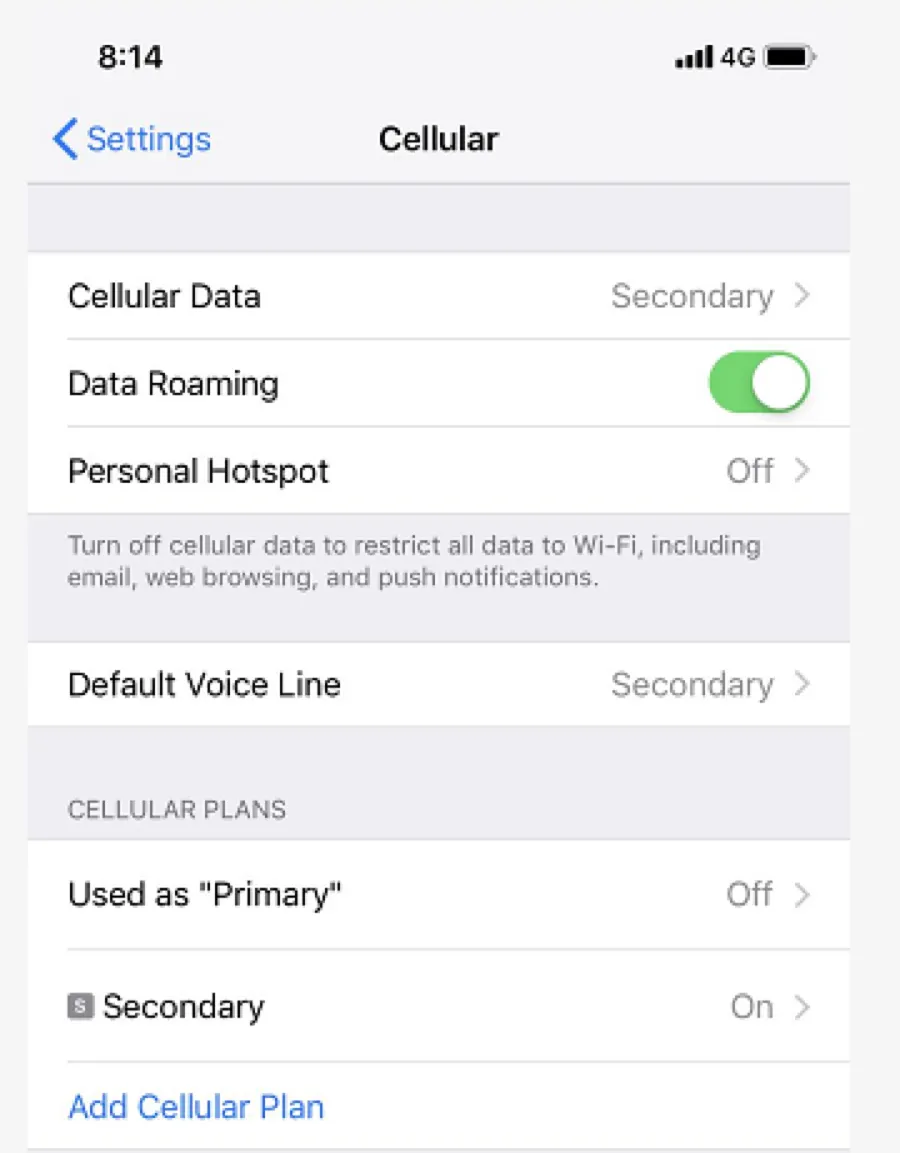
วิธีที่ 1: เปิด Data Roaming หรือยัง? เช็กด่วนเลย!

รู้ไหมว่าสาเหตุที่ eSIM ใช้ไม่ได้ตอนอยู่ต่างประเทศ ส่วนใหญ่ไม่ได้ซับซ้อนอะไรเลย แค่ยังไม่ได้เปิด "ดาต้าโรมมิ่ง" เท่านั้นเอง! พอถึงที่หมายปุ๊บ ลองเช็กตรงนี้ก่อนเป็นอันดับแรก เปิดทิ้งไว้แล้วรอแป๊บนึง เน็ตมักกลับมาเองเลย
แต่ถ้าเปิดแล้วยังไม่ติดอีก ลองเปิด-ปิดโหมดเครื่องบินทิ้งไว้สัก 10 วินาที แล้วค่อยเปิดใหม่ วิธีนี้ช่วยให้มือถือรีเซ็ตสัญญาณใหม่ได้ง่ายๆ
สำหรับ iPhone
- ไปที่ "การตั้งค่า"
- แตะ "ข้อมูลมือถือ"
- เลือก "SIM"
- เปิด "ดาต้าโรมมิ่ง"
สำหรับ Android
- ไปที่ "การตั้งค่า"
- แตะ "เครือข่ายและอินเทอร์เน็ต"
- เลือก "เครือข่ายมือถือ"
- แตะ "eSIM"
- เปิด "โรมมิ่ง"
วิธีที่ 2: เช็กด้วยว่าติดตั้ง eSIM เข้ามือถือเรียบร้อยแล้วหรือยัง?

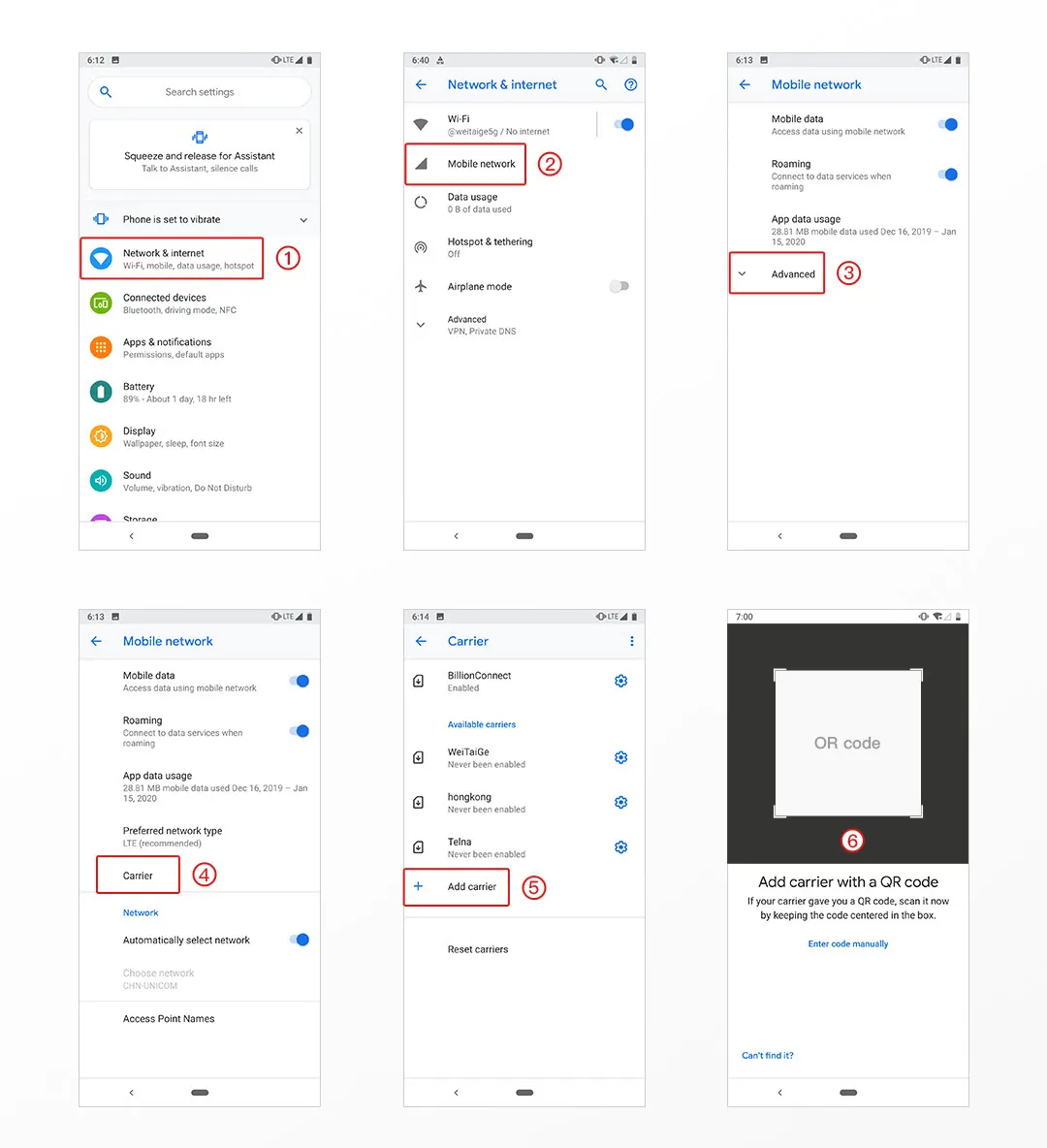
บางทีปัญหาไม่ได้อยู่ที่สัญญาณ แต่เป็นเพราะ eSIM ยังไม่ได้ถูกเพิ่มเข้าเครื่องเลยด้วยซ้ำ! ปกติระบบจะเพิ่มให้อัตโนมัติ แต่ก็มีบางเคสที่ต้องทำเอง ลองเช็กดูก่อนเลย!
สำหรับ iPhone
- ไปที่ "การตั้งค่า" > "เซลลูลาร์" > "เพิ่มแผนบริการเซลลูลาร์"
- สแกน QR Code ที่ได้รับมา ถ้ามีป๊อปอัพขึ้นว่า "แผนบริการมือถือที่ได้รับการรับรอง" ให้กด "ตกลง" ได้เลย
- เสร็จแล้ว! ระบบจะตั้งชื่อ eSIM ว่า "Secondary" ไว้ก่อน แนะนำให้เปลี่ยนชื่อใหม่ให้จำง่าย เช่น ตั้งเป็นชื่อประเทศที่ไปเที่ยว จะได้ไม่งงตอนสลับซิม
สำหรับ Android
- ไปที่ "การตั้งค่า" > "เครือข่ายและอินเทอร์เน็ต" > "เครือข่ายมือถือ" > "ขั้นสูง" > "ผู้ให้บริการ" > "เพิ่มผู้ให้บริการ"
- สแกน QR Code เพื่อเพิ่มแผนบริการ พอขึ้นป๊อปอัพว่า "เพิ่มหมายเลขโทรศัพท์แล้ว" ให้กด "เสร็จสิ้น"
- เสร็จแล้ว! eSIM จะเปิดใช้งานให้อัตโนมัติเลย
ไปปักกิ่ง
ไปเซี่ยงไฮ้
ไปโตเกียว
ไปโอซาก้า
ไปโซล
ดูเที่ยวบินทั้งหมด


วิธีที่ 3: ตั้งค่า APN ให้ถูกต้อง เน็ตถึงจะใช้งานได้

eSIM บางตัวต้องตั้งค่า APN (Access Point Name) เองด้วย ถ้าข้ามขั้นตอนนี้ไปเน็ตก็ไม่ติด แน่นอนไม่ว่าจะทำอะไรก็ตาม โดยข้อมูล APN ที่ต้องกรอกจะอยู่ในอีเมลเดียวกับ QR Code ที่ได้รับตอนซื้อ eSIM สามารถเปิดเทียบไว้ได้เลย
สำหรับ iPhone
- ไปที่ "การตั้งค่า"
- แตะ "อินเทอร์เน็ตมือถือ"
- เลือก "eSIM" ในเมนู SIM
- แตะ "เครือข่ายข้อมูลมือถือ"
- กรอกข้อมูล APN ตามที่ระบุในอีเมล QR Code ได้เลย
สำหรับ Android
- ไปที่ "การตั้งค่า"
- แตะ "เครือข่ายและอินเทอร์เน็ต"
- เลือก "เครือข่ายมือถือ"
- แตะ "eSIM"
- เข้าไปที่ "การตั้งค่าโดยละเอียด"
- แตะ "ชื่อจุดเข้าใช้งาน" (Access Point Names)
- กด "+" มุมขวาบน แล้วกรอกข้อมูล APN ตามอีเมลที่ได้รับ
วิธีที่ 4: ลองส่องรีวิวจากคนที่เคยใช้จริง

บางทีวิธีแก้ปัญหาที่ดีที่สุดไม่ได้อยู่ในคู่มือ แต่อยู่ในรีวิวของคนที่เจอปัญหาเดียวกันมาก่อนนี่แหละ! โดยเฉพาะ eSIM จาก Trip.com ที่มีรีวิวจากผู้ใช้จริงเยอะมาก ลองเข้าไปอ่านดูก่อนได้เลย อาจเจอทริคที่ตรงกับปัญหาของคุณพอดีก็ได้
ตอนแรกแอบตกใจที่เน็ตไม่ขึ้นเลย แต่พอลองเปิด Data Roaming ปุ๊บ ใช้ได้ทันทีเลย ใครเจอแบบนี้ไม่ต้องตกใจ ค่อยๆ เช็กการตั้งค่าทีละอย่าง รับรองแก้ได้แน่นอน
ลืมเปิด Data Roaming เลยใช้ไม่ได้ตั้งแต่แรก แต่ก็จัดการได้ในที่สุด สิ่งที่อยากฝากไว้คือให้เซฟ QR Code เก็บไว้ในมือถือก่อนออกเดินทางเลย และจดช่องทางติดต่อ Support ไว้ด้วย เพราะถ้าเน็ตไม่ติดแล้วจะหาข้อมูลตอนนั้นก็ยากอยู่นะครับ
ใครมีมือถือแค่เครื่องเดียวอาจต้องให้เพื่อนช่วยถ่าย QR Code ให้หน่อย หรือจะปรินต์เก็บไว้ก็ได้ แต่สบายกว่าไปต่อคิวเช่า Pocket Wi-Fi ที่สนามบินเยอะเลยค่ะ!
ถ้าเพิ่งซื้อ eSIM ครั้งแรก อย่าลืมเช็กก่อนนะว่ามือถือติด SIM Lock อยู่ไหม เพราะถ้าต้องขอปลดล็อคกับเครือข่าย อาจใช้เวลานานพอสมควร เช็กให้เรียบร้อยก่อนกดซื้อจะดีกว่าค่ะ
วิธีที่ 5: ลงจากเครื่องแล้วอย่าลืมปิดโหมดเครื่องบินด้วยนะ!
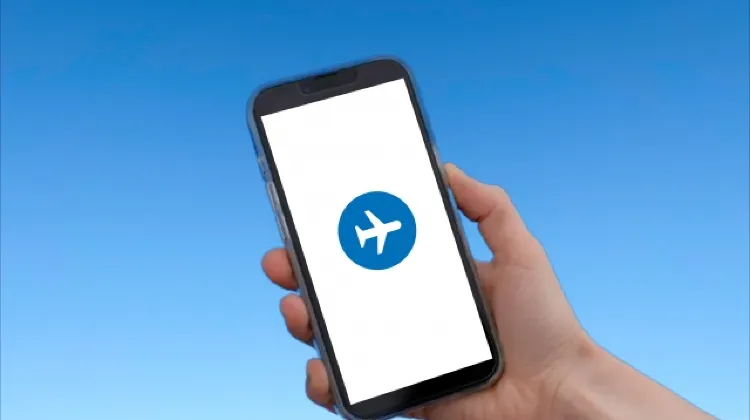
ฟังดูง่ายมากแต่มีคนลืมเยอะมากจริงๆ ตอนขึ้นเครื่องเปิด Airplane Mode ทิ้งไว้ พอลงเครื่องก็ลืมปิด เลยแปลกใจว่าทำไมเน็ตไม่ติดซักที ลองเช็กตรงนี้ก่อนเลย!
ปิด Airplane Mode แล้วรอสักครู่ให้มือถือจับสัญญาณก่อน ถ้าเน็ตยังไม่ขึ้นอีก ลองรีสตาร์ทเครื่องดูได้เลย วิธีนี้ช่วยได้เยอะกว่าที่คิด
eSIM ยอดนิยม
ดูที่เที่ยวทั้งหมด
 จองแล้ว 185106 ครั้ง



วิธีที่ 6: เช็กก่อนซื้อ! มือถือรุ่นนี้ใช้ eSIM ได้ไหม?
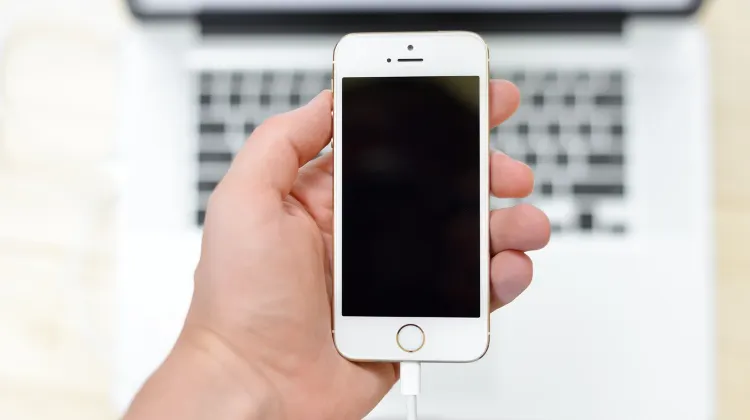
อีกเรื่องที่หลายคนมองข้ามคือการเช็กว่ามือถือของตัวเองรองรับ eSIM หรือเปล่า เพราะไม่ใช่ทุกรุ่นที่ใช้ได้ ถ้าซื้อมาแล้วดันไม่รองรับ ก็เสียทั้งเงินเสียทั้งเวลาเปล่าๆ เลย
eSIM จาก Trip.com รองรับทั้ง iPhone, Samsung และ Google Pixel ครอบคลุมรุ่นยอดนิยมส่วนใหญ่ที่คนไทยใช้กันอยู่แล้ว เช็กรุ่นของตัวเองก่อนกดซื้อได้เลย จะได้ไม่มีสะดุดตั้งแต่ก่อนออกเดินทาง
วิธีที่ 7: ลองทุกอย่างแล้วยังไม่ได้? ติดต่อฝ่ายบริการลูกค้าได้เลย!

ถ้าลองครบทั้ง 6 วิธีแล้วเน็ตยังตุ้บอยู่ ไม่ต้องฝืนแก้เองให้เสียเวลาเที่ยวแล้วค่ะ ติดต่อทีม Customer Support ของผู้ให้บริการ eSIM ที่ซื้อมาได้เลย เพราะเขารู้จักปัญหาของซิมตัวเองดีที่สุด
สำหรับคนที่ใช้ eSIM จาก Trip.com มีทีม Support ให้ติดต่อได้ตลอด 24 ชั่วโมง ทุกวันไม่มีวันหยุด และรองรับภาษาไทยด้วย ไม่ต้องกังวลเรื่องสื่อสารไม่รู้เรื่อง บอกปัญหาได้เลยตรงๆ แล้วให้ทีมงานช่วยจัดการให้ เพื่อที่คุณจะได้กลับไปเที่ยวต่อได้ไวๆ!
ทริปหน้าจะไปไหน? eSIM จาก Trip.com มีแพ็กเกจรออยู่แล้ว!
ไม่ว่าจะแวบไปต่างประเทศแค่ช่วงสุดสัปดาห์ หรือเที่ยวยาวข้ามเดือน eSIM จาก Trip.com มีให้เลือกตั้งแต่ 1 วันไปจนถึง 30 วัน และยังเลือกปริมาณเน็ตได้ตามสไตล์การเดินทางด้วย จะเอาแบบประหยัด 500MB ต่อวัน หรือใช้ไม่อั้นแบบ Unlimited ก็ได้ทั้งนั้น ไม่ต้องจ่ายเกินความจำเป็น เลือกแค่ที่ต้องการจริงๆ พอเลย
จอง eSIM ยอดนิยมของเรา
eSIM จีน
- พื้นที่ครอบคลุมจีน
- ปริมาณข้อมูล0.5GB - 50GB
- ระยะเวลาใช้งาน1 - 365 วัน
- ราคาเริ่มต้น฿13.62
- รีวิว (4.7 ★)12,390 รีวิว
- ยอดจอง409K+ ครั้ง
eSIM ฮ่องกง
- พื้นที่ครอบคลุมฮ่องกง
- ปริมาณข้อมูล0.5GB-50GB
- ระยะเวลาใช้งาน1-30 วัน
- ราคาเริ่มต้น฿14.61
- รีวิว (4.6 ★)10,827 รีวิว
- ยอดจอง274K+ ครั้ง
eSIM ญี่ปุ่น
- พื้นที่ครอบคลุมญี่ปุ่น
- ปริมาณข้อมูล0.5GB - 50GB
- ระยะเวลาใช้งาน1 - 30 วัน
- ราคาเริ่มต้น฿9.37
- รีวิว (4.6 ★)5,198 รีวิว
- ยอดจอง110K+ ครั้ง
eSIM เกาหลีใต้
- พื้นที่ครอบคลุมเกาหลีใต้
- ปริมาณข้อมูล0.5 - 50GB
- ระยะเวลาใช้งาน1 - 30 วัน
- ราคาเริ่มต้น฿8.53
- รีวิว (4.7 ★)4,199 รีวิว
- ยอดจอง93K+ ครั้ง
eSIM เวียดนาม
- พื้นที่ครอบคลุมเวียดนาม
- ปริมาณข้อมูล0.5 - 50GB
- ระยะเวลาใช้งาน1 - 30 วัน
- ราคาเริ่มต้น฿11.67
- รีวิว (4.6 ★)1,900 รีวิว
- ยอดจอง31K+ ครั้ง
eSIM ยุโรป
- พื้นที่ครอบคลุมยุโรป
- ปริมาณข้อมูล0.5 - 50GB
- ระยะเวลาใช้งาน1 - 30 วัน
- ราคาเริ่มต้น฿5.84
- รีวิว (4.7 ★)3,707 รีวิว
- ยอดจอง91K+ ครั้ง
วิธีตั้งค่า eSIM ก่อนเที่ยวต่างประเทศ ทำเองได้ง่ายๆ ให้ใช้งานได้ทันที
ใครที่ยังไม่เคยใช้ eSIM มาก่อน ไม่ต้องกังวล ทำตามทีละขั้นตอนได้เลย ไม่ยากอย่างที่คิด!
ขั้นตอนที่ 1: เช็กก่อนว่ามือถือรองรับ eSIM ไหม
ก่อนจะกดซื้อ eSIM สิ่งแรกที่ต้องทำคือเช็กก่อนว่ามือถือของตัวเองรองรับ eSIM หรือเปล่า เพราะไม่ใช่ทุกรุ่นที่ใช้ได้ และถ้าซื้อมาแล้วดันไม่รองรับก็เสียทั้งเงินเสียทั้งเวลาเปล่าๆ เลย
วิธีเช็กง่ายมาก สำหรับ iPhone ให้ไปที่ "การตั้งค่า" แล้วดูว่ามีเมนู "เซลลูลาร์" และ "เพิ่มแผนบริการเซลลูลาร์" ไหม ถ้ามีแสดงว่ารองรับ eSIM แน่นอน ส่วน Android อย่าง Samsung หรือ Google Pixel ให้ไปที่ "การตั้งค่า" แล้วลองหาเมนู "eSIM" หรือ "การจัดการซิมการ์ด"
สำหรับ eSIM จาก Trip.com รองรับสมาร์ทโฟนยอดนิยมที่คนไทยใช้กันอยู่แล้วเป็นส่วนใหญ่ ไม่ว่าจะเป็น iPhone ตั้งแต่รุ่น XS ขึ้นไป, Samsung Galaxy ซีรีส์ S และ Z และ Google Pixel หลายรุ่น แต่ก็แนะนำให้เข้าไปเช็กรายละเอียดในหน้าสินค้าอีกที เพราะแต่ละแพ็กเกจอาจรองรับรุ่นมือถือที่ต่างกันออกไปบ้าง
นอกจากเรื่องรุ่นมือถือแล้ว อีกเรื่องที่หลายคนมองข้ามคือ SIM Lock โดยเฉพาะมือถือที่ซื้อมาพร้อมกับโปรโมชั่นรายเดือนของค่ายมือถือ บางเครื่องอาจถูกล็อคไว้ให้ใช้ได้เฉพาะซิมของค่ายนั้นๆ เท่านั้น ถ้าเจอแบบนี้ต้องติดต่อขอปลดล็อคกับค่ายมือถือก่อน ซึ่งอาจใช้เวลาหลายวัน ดังนั้นเช็กให้เรียบร้อยก่อนออกเดินทางจะดีที่สุด จะได้ไม่ต้องมาลุ้นกันตอนสนามบิน
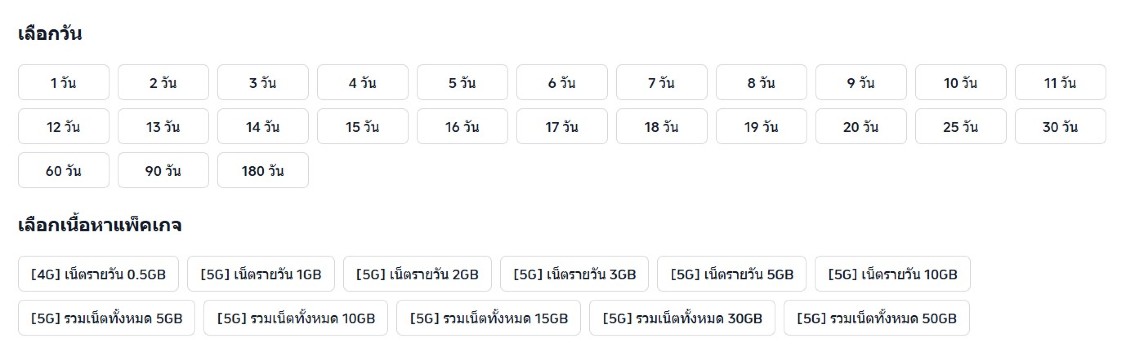
ขั้นตอนที่ 2: เลือกแพ็กเกจให้เหมาะกับทริป
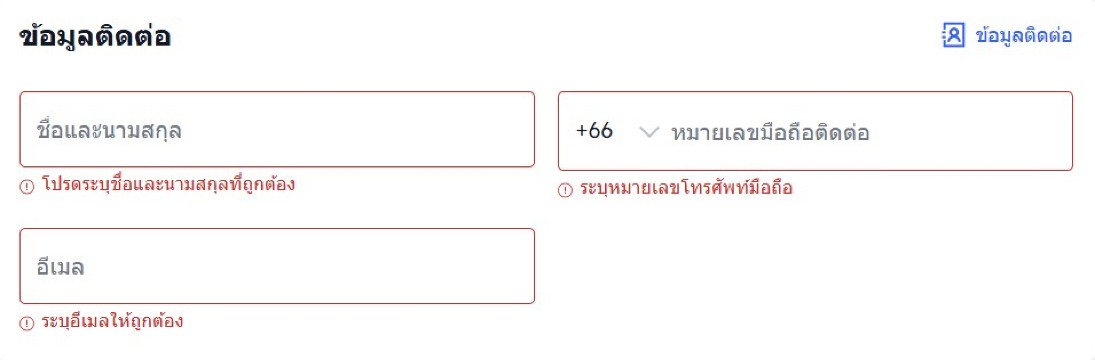
ขั้นตอนที่ 3: กรอกอีเมลให้ถูกต้อง สำคัญมาก!
ขั้นตอนนี้ดูเหมือนง่าย แต่เป็นจุดที่หลายคนพลาดบ่อยที่สุด เพราะหลังจากสั่งซื้อเสร็จ ระบบจะส่ง QR Code สำหรับติดตั้ง eSIM มาทางอีเมลที่กรอกไว้ ถ้าพิมพ์อีเมลผิดแม้แต่ตัวเดียว ก็จะไม่ได้รับ QR Code เลย แล้วก็ใช้งาน eSIM ไม่ได้
ดังนั้นตอนกรอกข้อมูลให้ใส่อีเมลที่ใช้งานอยู่จริงๆ และอย่าลืมเช็คอีกรอบก่อนกดยืนยัน แนะนำให้ใช้อีเมลที่เปิดบนมือถือได้ด้วย จะได้รับ QR Code และเปิดดูได้สะดวกตอนติดตั้ง
อีกเรื่องที่ควรทำหลังได้รับอีเมลแล้วคือ บันทึก QR Code เก็บไว้ในรูปภาพในมือถือด้วย เผื่อตอนที่จะสแกนติดตั้งแล้วดันไม่มีอินเทอร์เน็ต จะได้เปิดรูปจากในเครื่องแทนได้เลย ไม่ต้องง้อเน็ต กรอกข้อมูลครบแล้วก็กด "จอง" เพื่อดำเนินการขั้นตอนถัดไปได้เลย
ขั้นตอนที่ 4: ติดตั้ง eSIM ลงมือถือ
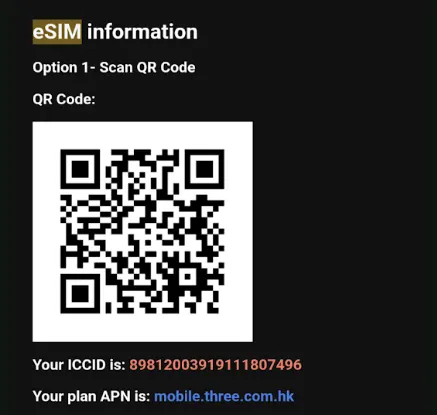
พอได้รับ QR Code ทางอีเมลแล้ว ก็มาถึงขั้นตอนติดตั้งได้เลยค่ะ ทำได้ไม่ยากเลย แค่สแกน QR Code แล้วทำตามที่ระบบบอก
eSIM สำหรับการเดินทางไปต่างประเทศ (ตัวอย่าง)
สำหรับ iPhone
สำหรับผู้ใช้งาน iPhone สามารถทำตามขั้นตอนได้ดังนี้
- ไปที่ "การตั้งค่า" > "เซลลูลาร์" > "เพิ่มแผนบริการเซลลูลาร์"
- สแกน QR Code ที่ได้รับจากอีเมล
- ถ้ามีป๊อปอัพขึ้นให้กด "ตกลง" ได้เลย
- ระบบจะตั้งชื่อ eSIM ว่า "Secondary" ไว้ก่อน แนะนำให้เปลี่ยนชื่อเป็นประเทศที่ไปเที่ยว เช่น "Korea" จะได้ไม่งงตอนสลับซิม
สำหรับ Android
หากต้องการเพิ่มอุปกรณ์ Android ให้ทำตามขั้นตอนดังนี้ครับ
- ไปที่ "การตั้งค่า" > "เครือข่ายและอินเทอร์เน็ต" > "เครือข่ายมือถือ" > "ขั้นสูง" > "ผู้ให้บริการ" > "เพิ่มผู้ให้บริการ"
- สแกน QR Code ที่ได้รับจากอีเมล
- ถ้ามีป๊อปอัพขึ้นให้กด "เสร็จสิ้น"
- ระบบจะเปิดใช้งาน eSIM ให้อัตโนมัติเลย
ทั้งนี้แนะนำให้ทำขั้นตอนนี้ตั้งแต่ที่บ้านก่อนออกเดินทาง จะได้มีเวลาแก้ปัญหาถ้าเกิดติดขัด ไม่ต้องมานั่งเครียดที่สนามบิน
ขั้นตอนที่ 5: พอถึงต่างประเทศ เปิด Data Roaming ได้เลย!
ถือว่าเป็นขั้นตอนสุดท้ายแล้ว พอเครื่องบินลงจอดและออกจากโหมดเครื่องบินแล้ว สิ่งแรกที่ต้องทำคือเปิด Data Roaming ให้ eSIM ค่ะ เพราะถ้าไม่เปิดก็จะใช้เน็ตไม่ได้เลยแม้ว่าจะติดตั้ง eSIM ไว้เรียบร้อยแล้วก็ตาม
วิธีเปิดก็ง่ายมาก สำหรับ iPhone ไปที่ "การตั้งค่า" > "เซลลูลาร์" > เลือก eSIM ที่ติดตั้งไว้ > แล้วเปิด "Data Roaming" ส่วน Android ไปที่ "การตั้งค่า" > "เครือข่ายและอินเทอร์เน็ต" > "เครือข่ายมือถือ" > เลือก eSIM > แล้วเปิด "โรมมิ่ง"
เปิดแล้วรอสักครู่ให้มือถือจับสัญญาณก่อน ปกติไม่นานเลย แต่ถ้ารอแล้วยังไม่ขึ้นอยู่ดี ให้ลองเปิด-ปิดโหมดเครื่องบินทิ้งไว้สัก 10 วินาที แล้วค่อยเปิดใหม่ หรือถ้ายังไม่ได้อีกก็ลองรีสตาร์ทเครื่องดูค่ะ วิธีนี้ช่วยได้บ่อยมากเลย
เพียงเท่านี้ การตั้งค่า eSIM สำหรับทริปต่างประเทศของคุณก็เสร็จเรียบร้อยแล้ว!
เท่านี้ก็พร้อมเที่ยวได้เลย ถ้ามีปัญหาอะไรระหว่างทาง ทีม Support ของ Trip.com พร้อมช่วยตลอด 24 ชั่วโมง กดแชทได้จากในอีเมลที่ได้รับหลังสั่งซื้อได้เลย
eSIM ยอดนิยม
ดูที่เที่ยวทั้งหมด
ข้อควรระวังก่อนใช้ eSIM ต่างประเทศ

QR Code ใช้ได้ครั้งเดียวเท่านั้น!
ข้อนี้สำคัญมาก QR Code ของ eSIM สแกนติดตั้งได้แค่ครั้งเดียว ถ้าลบ eSIM ออกจากเครื่องไปแล้วจะไม่สามารถกลับมาสแกน QR Code เดิมซ้ำได้อีก และต้องซื้อใหม่เท่านั้น ดังนั้นอย่าลบทิ้งโดยไม่จำเป็น!
ยกเลิกการจองต้องแจ้งล่วงหน้า
ถ้าเกิดแผนเปลี่ยนและต้องการยกเลิก ให้แจ้งล่วงหน้าอย่างน้อย 1 วันก่อนวันหมดอายุ เพราะถ้าแจ้งหลังเที่ยงคืนของวันก่อนหมดอายุ จะโดนหักค่าธรรมเนียม 100% เต็มๆ เลย
ไปต่างประเทศใช้เน็ตแบบไหนดี? เปรียบเทียบให้เลยก่อนตัดสินใจ
ซิมการ์ด (SIM Card)
ข้อดีที่ชัดเจนที่สุดคือไม่ต้องกังวลเรื่องแบตเตอรี่เลย ใช้ได้ยาวตลอดวันโดยไม่ต้องหาที่ชาร์จ และไม่มีอุปกรณ์เพิ่มให้พกไปให้หนักกระเป๋า แต่ก็มีข้อจำกัดอยู่บ้างนะคะ คือต้องใช้เข็มจิ้มเปลี่ยนซิม และมือถือต้องเป็นแบบ SIM-Free หรือไม่ติดล็อคเครือข่ายด้วย ถ้าเครื่องติดล็อคอยู่ก็ต้องขอปลดก่อน ซึ่งอาจใช้เวลาหลายวันเลย
Pocket Wi-Fi
เหมาะมากสำหรับทริปที่ไปกันเป็นกลุ่ม เพราะแชร์อินเทอร์เน็ตได้หลายคนพร้อมกัน และเชื่อมต่อได้หลายอุปกรณ์ด้วย แต่ข้อเสียที่หลายคนรู้สึกว่าน่าปวดหัวที่สุดคือต้องคอยชาร์จแบตตลอด ถ้าแบตหมดกลางวันก็ไม่มีเน็ตใช้ทันที และยังต้องจัดการเรื่องรับและคืนเครื่องที่สนามบินอีกด้วย
eSIM
ไม่มีซิมการ์ดให้จิ้ม ไม่มีอุปกรณ์ให้พก และไม่ต้องกลัวทำหายด้วย ตั้งค่าได้ตั้งแต่ที่บ้านก่อนออกเดินทาง พอลงเครื่องที่ต่างประเทศก็เปิดเน็ตใช้ได้เลยทันที สะดวกมากค่ะ แต่ก็มีข้อควรรู้อยู่นิดนึงคือยังไม่รองรับมือถือทุกรุ่น และไม่มีเบอร์โทรศัพท์ให้ใช้โทรออก
ประเภทซิม | คุณสมบัติ | ข้อควรทราบ |
eSIM | - หมดกังวลเรื่องของหายหรือชำรุด | - รองรับเฉพาะสมาร์ทโฟนบางรุ่นเท่านั้น |
ซิมการ์ด | - ไม่ต้องชาร์จแบต | - จำเป็นต้องตั้งค่า |
เราเตอร์ Wi-Fi | - พร้อมใช้งานได้ทันทีที่เดินทางถึง | - กังวลเรื่องแบตเตอรี่จะหมดระหว่างวัน |
แนะนำโรงแรมทั่วโลก
โตเกียว
โอซาก้า
กรุงเทพฯ
เซี่ยงไฮ้
ปักกิ่ง
ดูโรงแรมทั้งหมด









































eSIM ใช้ไม่ได้ตอนอยู่ต่างประเทศ? ไม่ต้องตกใจ Trip.com พร้อมช่วยตลอด 24 ชั่วโมง
ทริปต่างประเทศจะสนุกแค่ไหน ก็ขาดเน็ตไม่ได้อยู่ดี ไม่ว่าจะเรียกแท็กซี่ เช็กแผนที่ หาร้านอาหาร หรือโพสต์รูปสวยๆ ลงโซเชียล eSIM คือตัวช่วยที่ทำให้เที่ยวได้ครบและไม่มีสะดุด ไม่ต้องง้อ Pocket Wi-Fi ให้วุ่นวาย ไม่ต้องต่อคิวรับเครื่องที่สนามบิน และไม่ต้องกลัวแบตหมดกลางวันอีกต่อไป
Trip.com มี eSIM ที่นักเดินทางหลายคนเลือกใช้และไว้วางใจเรื่องสัญญาณที่เสถียร ตั้งค่าง่าย และพร้อมใช้งานได้ทันทีที่ลงจากเครื่องบิน แถมถ้าเกิดปัญหาระหว่างทริปก็ไม่ต้องกังวล มีทีม Support คอยช่วยตลอด 24 ชั่วโมงทุกวัน รองรับภาษาไทยด้วย บอกปัญหาได้เลยตรงๆ ไม่ต้องกังวลเรื่องสื่อสารไม่รู้เรื่อง
ทริปหน้าจะไปที่ไหน ลองเลือกแพ็กเกจ eSIM จาก Trip.com ดูได้เลย
บทความที่คุณอาจสนใจ
eSIM ญี่ปุ่น 2569 - เน็ตไม่จำกัด เริ่มต้น ฿6/วัน ติดตั้งง่ายใน 5 นาที
สงสัยว่าไปญี่ปุ่นใช้เน็ตอะไรดี? 2569 ซื้อ eSIM ญี่ปุ่น (eSIM Japan) กับ Trip.com แพ็กเกจเน็ตไม่จำกัด Unlimited เริ่ม ฿6/วัน สแกน QR Code ใช้งานได้ทันที เน็ตแรงทั่วญี่ปุ่น
17 ตุลาคม 2026
eSIM สำหรับต่างประเทศ 2569: ซื้อและเปิดใช้งานเล่นเน็ตได้ทันที
เดินทางต่างประเทศไม่สะดุด! ซื้อ eSIM ออนไลน์ได้ทันที ครอบคลุมญี่ปุ่น เกาหลี ยุโรป และอีกหลายประเทศ สแกน QR Code แล้วใช้งานได้เลยกับ Trip.com
15 ตุลาคม 2026
eSIM คืออะไร? วิธีใช้งาน รีวิวข้อดีข้อเสีย และรุ่นมือถือที่รองรับ
วางแผนเที่ยวต่างประเทศให้พร้อม! เรียนรู้ทุกเรื่องเกี่ยวกับ eSIM ตั้งแต่การเปิดใช้งาน ข้อดีข้อเสีย ไปจนถึงรุ่นมือถือที่รองรับ ใช้เน็ตในต่างประเทศได้สะดวกทุกที่ทุกเวลา
15 ตุลาคม 2026
รวมคำถามที่พบบ่อยเกี่ยวกับเมื่อ eSIM ใช้งานไม่ได้
-
สั่งซื้อแล้วแต่ไม่ได้รับอีเมล QR Code เลย ต้องทำยังไง?
-
ถึงต่างประเทศแล้ว เปิด eSIM แล้ว แต่เน็ตยังไม่ขึ้นเลย ทำยังไงดี?
-
สแกน QR Code แล้วติดตั้ง eSIM ไม่ได้ แก้ยังไงดี?
-
ใช้ครบแล้ว อยากปิด eSIM ต้องทำอะไรเพิ่มไหม?
คำจำกัดความรับผิดชอบ: บทความนี้จัดทำโดยผู้ร่วมสร้างเนื้อหารายบุคคลหรือแพลตฟอร์มบุคคลที่สาม ในกรณีที่มีความผิดพลาดเรื่องการละเมิดลิขสิทธิ์ โปรดติดต่อเราและเราจะลบเนื้อหาทันที
เนื้อหายอดฮิต
-
คู่มือท่องเที่ยว
-
โปรโมชั่น Trip.com
- china arrival card
- ส่วนลด trip.com
- ใบเสร็จอิเล็กทรอนิกส์ Trip.com
- วันหยุดจีน
- eSIM
- eSim จีน
- รถไฟใต้ดินเซี่ยงไฮ้
- Trip.com Vip Lounge Access
- e cigarette on flight
- ที่พักเฉิงตู
- รถไฟใต้ดินปักกิ่ง
- การเลือกที่นั่งเที่ยวบิน Trip.com
- buy extra baggage airasia
- ขอคืนตั๋วเครื่องบิน Trip.com
- don mueang airport lounge
- รถไฟใต้ดินเซินเจิ้น
- สนามบินเฉิงตู เทียนฟู่ เข้าเมือง
- วิธีการชำระเงิน trip.com
- ขอเงินคืนโรงแรม Trip.com
- นโยบายการยกเลิก Trip.com
- esim คือ
- ข้อจำกัดการพกเงินสดยุโรป
- ยกเลิกเที่ยวบิน
- รถไฟใต้ดินฉงชิ่ง
- เปลี่ยนตั๋วเครื่องบิน Trip.com
- รถไฟจีน
- eSim ญี่ปุ่น
- laos to china train
- รถไฟใต้ดินหางโจว
- ที่เที่ยวเฉิงตู