


บล็อกนี้ครอบคลุมทุกสิ่งที่คุณจำเป็นต้องทราบเกี่ยวกับตั๋วเครื่องบินบน Trip.com รวมถึงวิธีการจองตั๋วเครื่องบินราคาถูก การรับและพิมพ์ตั๋วเครื่องบิน และทำความเข้าใจนโยบายการคืนเงินค่าตั๋วเครื่องบิน👇👇👇
วิธีการจองเที่ยวบินราคาถูกบน Trip.com
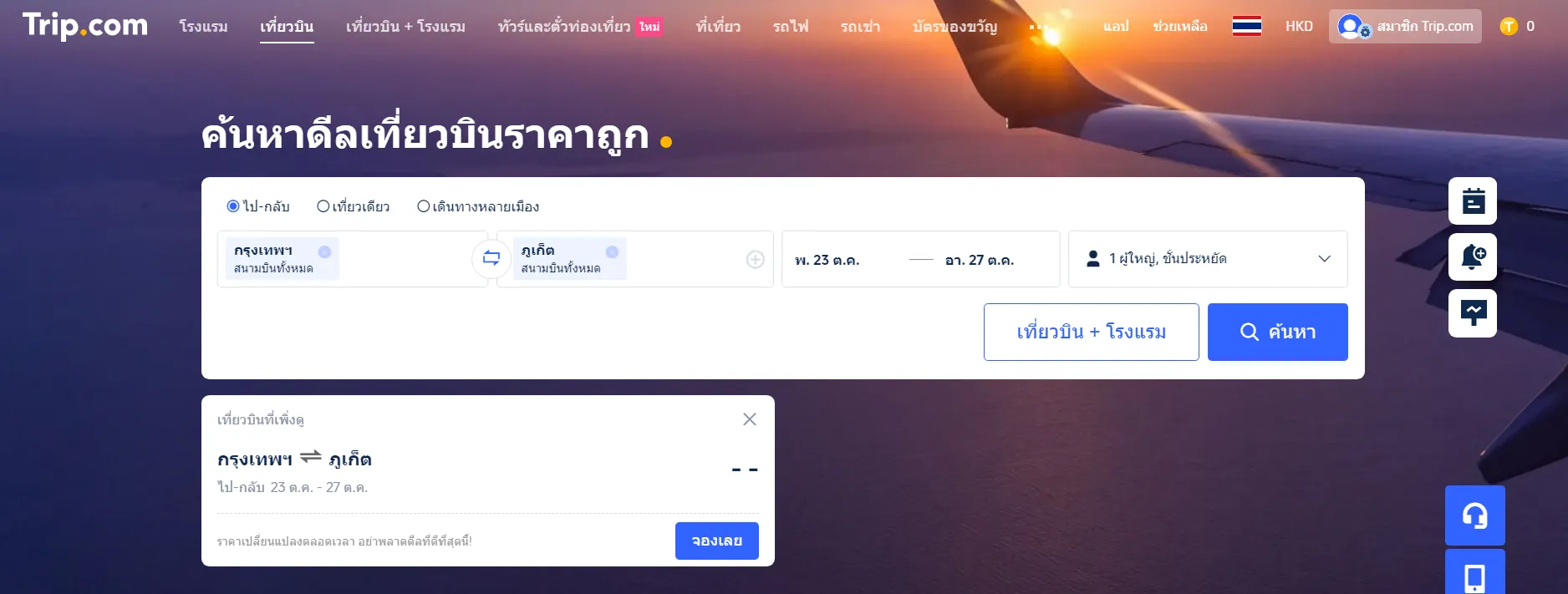
หากต้องการจองตั๋วเครื่องบินกับ Trip.com ก่อนอื่นคุณต้องจองตั๋วเครื่องบินกับ Trip.com ก่อน ~ ดูวิธีการจองตั๋วเครื่องบินที่ดีที่สุดและถูกที่สุดด้านล่าง🥳
- เยี่ยมชมเว็บไซต์/แอป : เริ่มต้นด้วยการเยี่ยมชม เว็บไซต์ Trip.com Flight หรือ แอปมือ ถือTrip.com
- ค้นหาเที่ยวบิน : ป้อนเมืองต้นทางและปลายทาง วันที่เดินทาง เที่ยวเดียว/ไปกลับ ชั้นธุรกิจ/ประหยัด และจำนวนผู้โดยสาร คลิก "ค้นหา" เพื่อดูตัวเลือกที่มี
- เลือกเที่ยวบินของคุณ : เลือกเที่ยวบินที่เหมาะกับตารางเวลาและงบประมาณของคุณ ใช้ปุ่มดูตามสำหรับราคา ระยะเวลา และสายการบินที่ต้องการ
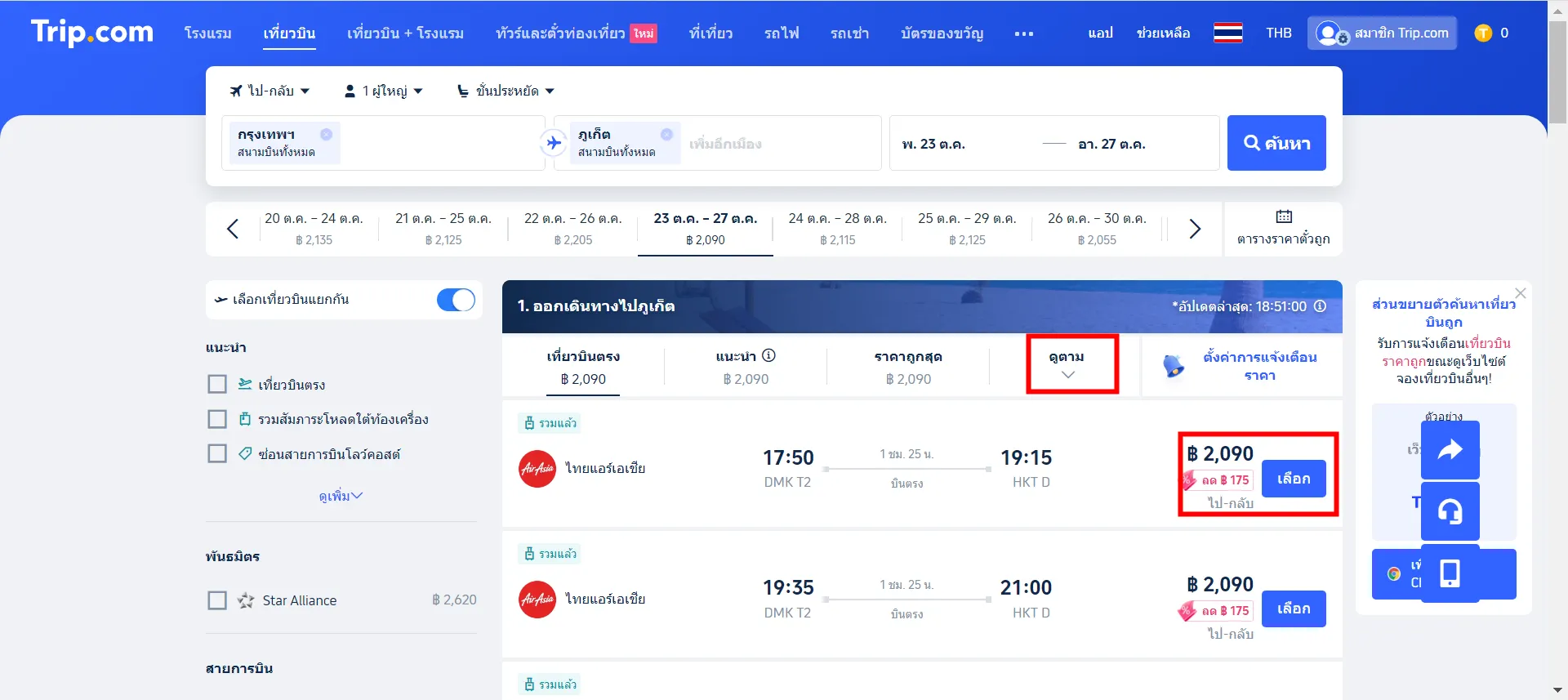
- กรอกรายละเอียดผู้โดยสาร : กรอกรายละเอียดที่จำเป็นสำหรับผู้โดยสารทุกคน ตรวจสอบให้แน่ใจว่าชื่อตรงกับบัตรประจำตัวหรือหนังสือเดินทาง
- การชำระเงิน : ตรวจสอบรายละเอียดเที่ยวบินที่คุณเลือกและดำเนินการชำระเงิน เลือกวิธีการชำระเงินที่คุณต้องการและดำเนินการสั่งซื้อให้เสร็จสมบูรณ์
สำหรับเคล็ดลับในการค้นหาตั๋วราคาถูกบน Trip.com โปรดดูข้อมูลอัปเดตดีลเที่ยวบินรายเดือนของ Trip.comและคำแนะนำด้านล่าง
วิธีการรับตั๋วเครื่องบิน E-Ticket จาก Trip.com
ขั้นตอนที่ 1: ค้นหาจัดการการจองของฉัน
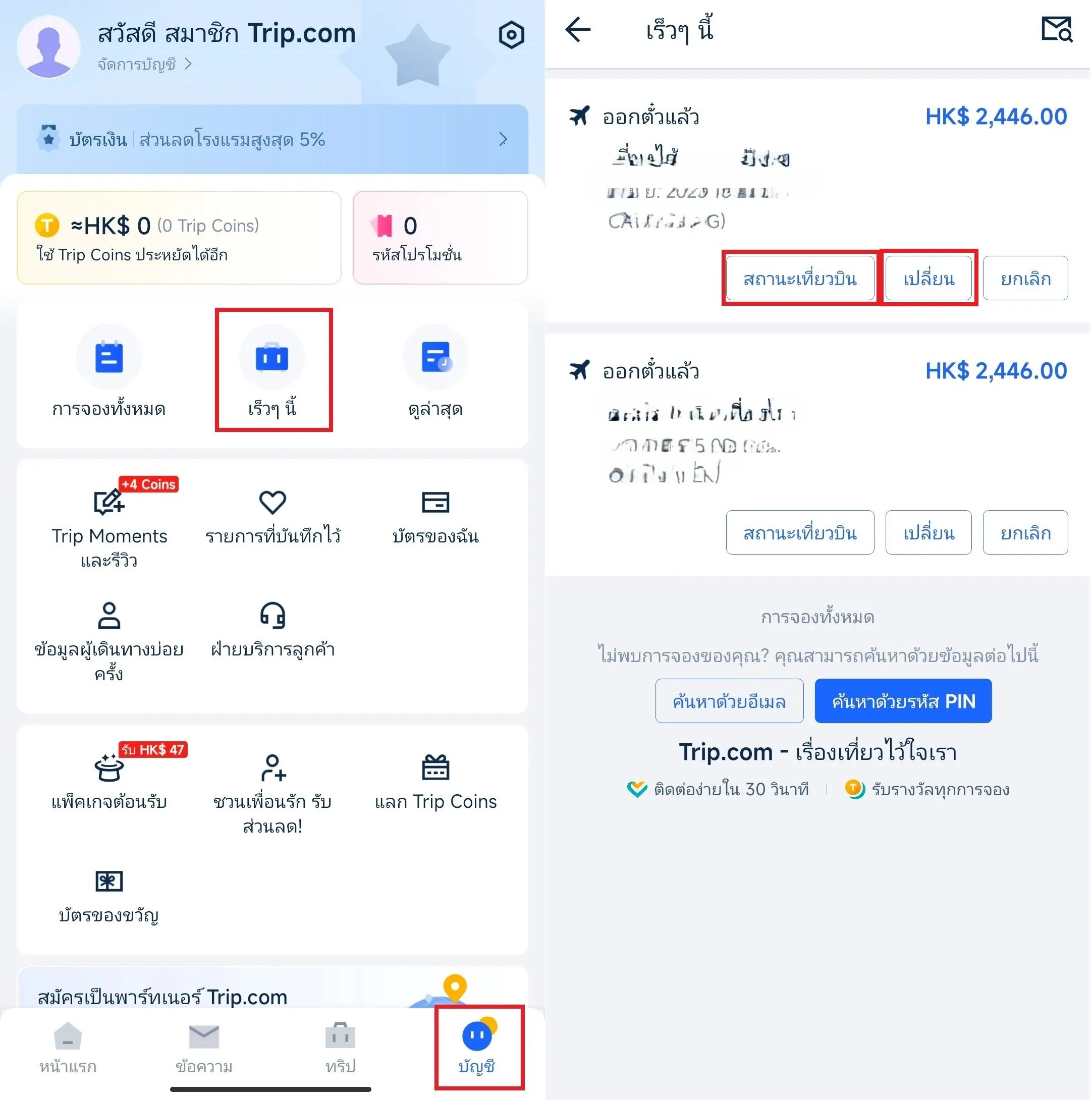
- เปิดแอป:เริ่มต้นด้วยการเปิดแอป Trip.comบนโทรศัพท์ของคุณ
- ไปที่ 'บัญชี':ที่ด้านล่างของหน้าจอ แตะที่แท็บ "บัญชี"
- ค้นหา 'กำลังจะมีขึ้น':ในหน้า "บัญชี" เลื่อนไปตรงกลางตรงที่เขียนว่า "กำลังจะมีขึ้น"
- แตะ 'สถานะเที่ยวบิน':ในหน้าเที่ยวบิน คุณจะเห็นปุ่ม " สถานะเที่ยวบิน " แตะเพื่อไปที่รายละเอียดการจองของคุณ
- ค้นหาจัดการการจองของฉัน:ในหน้าสถานะเที่ยวบินของคุณ คุณจะเห็นที่ด้านล่างว่า ' จัดการการจองของฉัน ' โปรดแตะ
ขั้นตอนที่ 2: เลือกใบเสร็จอิเล็กทรอนิกส์
- ค้นหาปุ่ม 'รับใบเสร็จ' : ภายใต้ส่วน 'ตัวเลือกเพิ่มเติม' ค้นหาและคลิกปุ่ม 'รับใบเสร็จ'
- เลือกตั๋วอิเล็กทรอนิกส์ของคุณ : ในหน้าใบเสร็จ คุณจะเห็นรายการการจองเที่ยวบินของคุณ เลือกตั๋วอิเล็กทรอนิกส์ที่คุณต้องการ
- คลิก 'จัดการการจอง' : หลังจากเลือก e-ticket ที่เกี่ยวข้องแล้วให้คลิกที่ปุ่ม 'จัดการการจอง' เพื่อดำเนินการต่อ
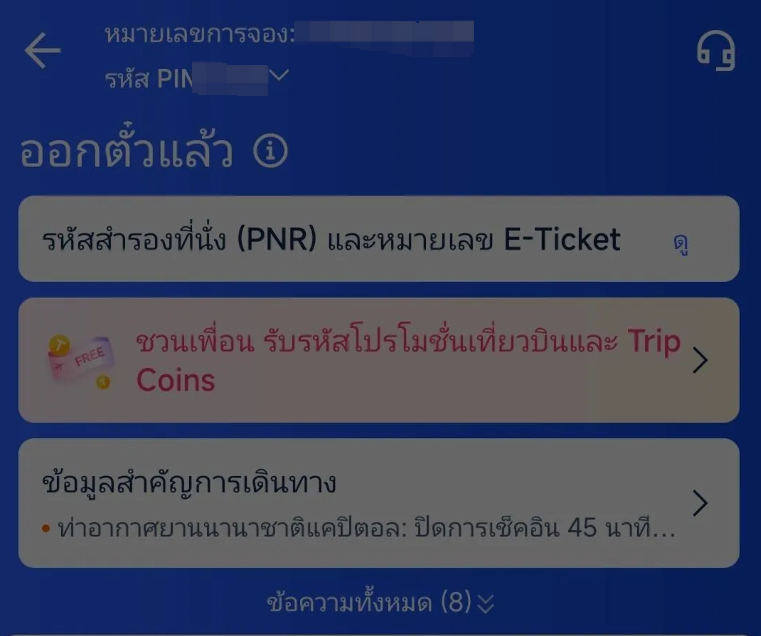
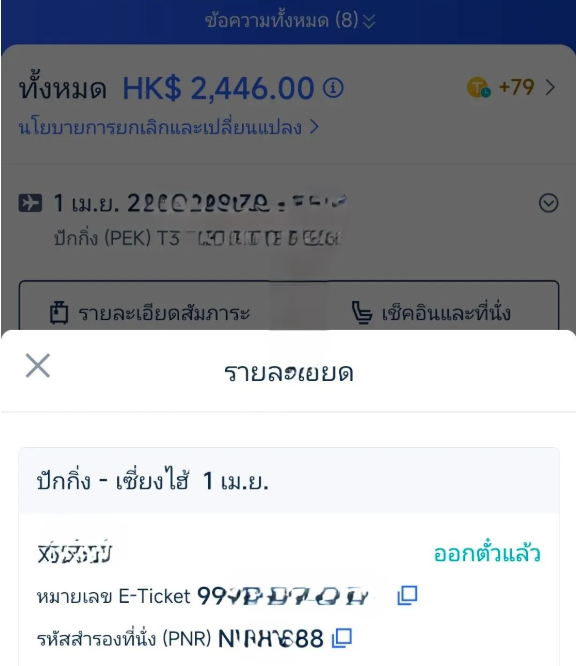
ขั้นตอนที่ 3: ป้อนรายละเอียดสำหรับใบเสร็จ
- เลือกประเภทใบเสร็จ : หากคุณต้องการดึงตั๋วอิเล็กทรอนิกส์เพื่อใช้ส่วนตัว ให้เลือก "บุคคล"
- กรอกรายละเอียดของคุณ : ระบุชื่อของคุณ (ไม่จำเป็นต้องระบุ) และที่อยู่อีเมลที่คุณต้องการให้ส่งใบเสร็จทางอีเมล
- สำคัญ : ไม่สามารถเปลี่ยนประเภทและชื่อบนใบเสร็จได้หลังจากส่งใบเสร็จแล้ว
- คลิก 'ส่ง' : เมื่อป้อนรายละเอียดทั้งหมดแล้วให้คลิกปุ่ม ' ส่ง '
- ข้อความยืนยัน : คุณจะได้รับข้อความยืนยันว่าได้ส่งใบเสร็จรับเงินทางอิเล็กทรอนิกส์เรียบร้อยแล้ว
- ตรวจสอบอีเมลของคุณ : คลิก " ตกลง " จากนั้นตรวจสอบกล่องจดหมายอีเมลของคุณเพื่อรับใบเสร็จรับเงินทางอิเล็กทรอนิกส์ ใบเสร็จรับเงินนี้จะทำหน้าที่เป็นตั๋วเครื่องบินอิเล็กทรอนิกส์อย่างเป็นทางการของคุณ
วิธีการพิมพ์ตั๋วเครื่องบินอิเล็กทรอนิกส์ของคุณบน Trip.com
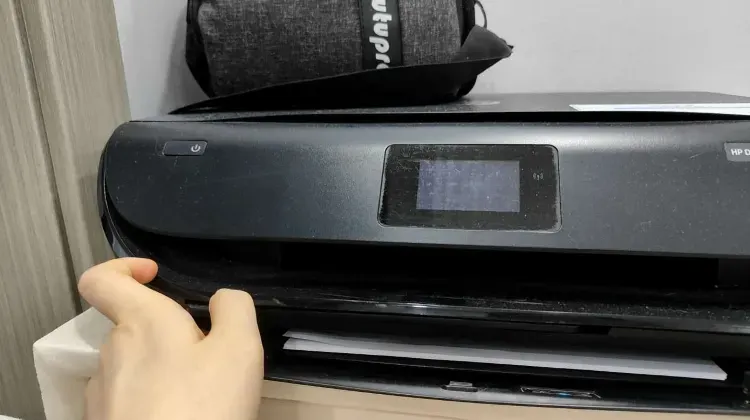
- เหตุใดจึงต้องพิมพ์ : สำหรับเที่ยวบินระหว่างประเทศ ขอแนะนำให้พกตั๋วอิเล็กทรอนิกส์ที่พิมพ์ออกมาเพื่อแสดงที่จุดตรวจต่างๆ ส่วนเที่ยวบินภายในประเทศ สำเนาแบบดิจิทัลก็เพียงพอแล้ว
- ขั้นตอนการพิมพ์ :
- เปิดอีเมลจาก Trip.com ที่มีตั๋วอิเล็กทรอนิกส์ของคุณ (ดูขั้นตอนแรก)
- ดาวน์โหลดไฟล์ e-ticket ที่แนบมาไว้ในอุปกรณ์ของคุณ
- เปิดไฟล์บนอุปกรณ์ของคุณและพิมพ์โดยใช้เครื่องพิมพ์ของคุณ
การเช็คอินและการใช้ตั๋วเครื่องบินของคุณ
ขั้นตอนตรวจสอบสถานะการจองจะขึ้นอยู่กับว่าคุณได้ทำการจองโดยใช้บัญชีผู้ใช้ Trip.com หรือไม่ คุณสามารถตรวจสอบได้ด้วยขั้นตอนง่ายๆ ดังนี้:
การจองแบบสมาชิก:
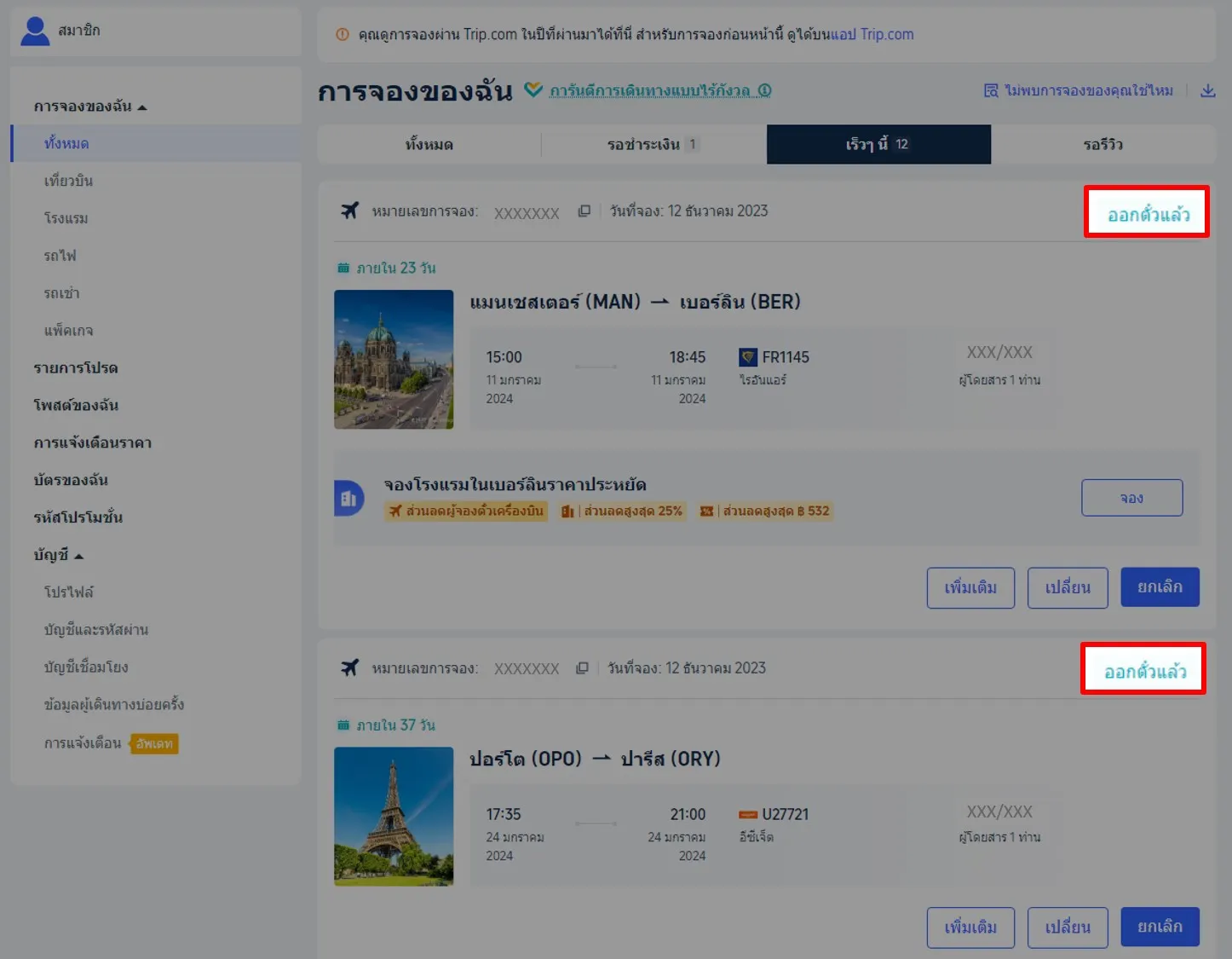
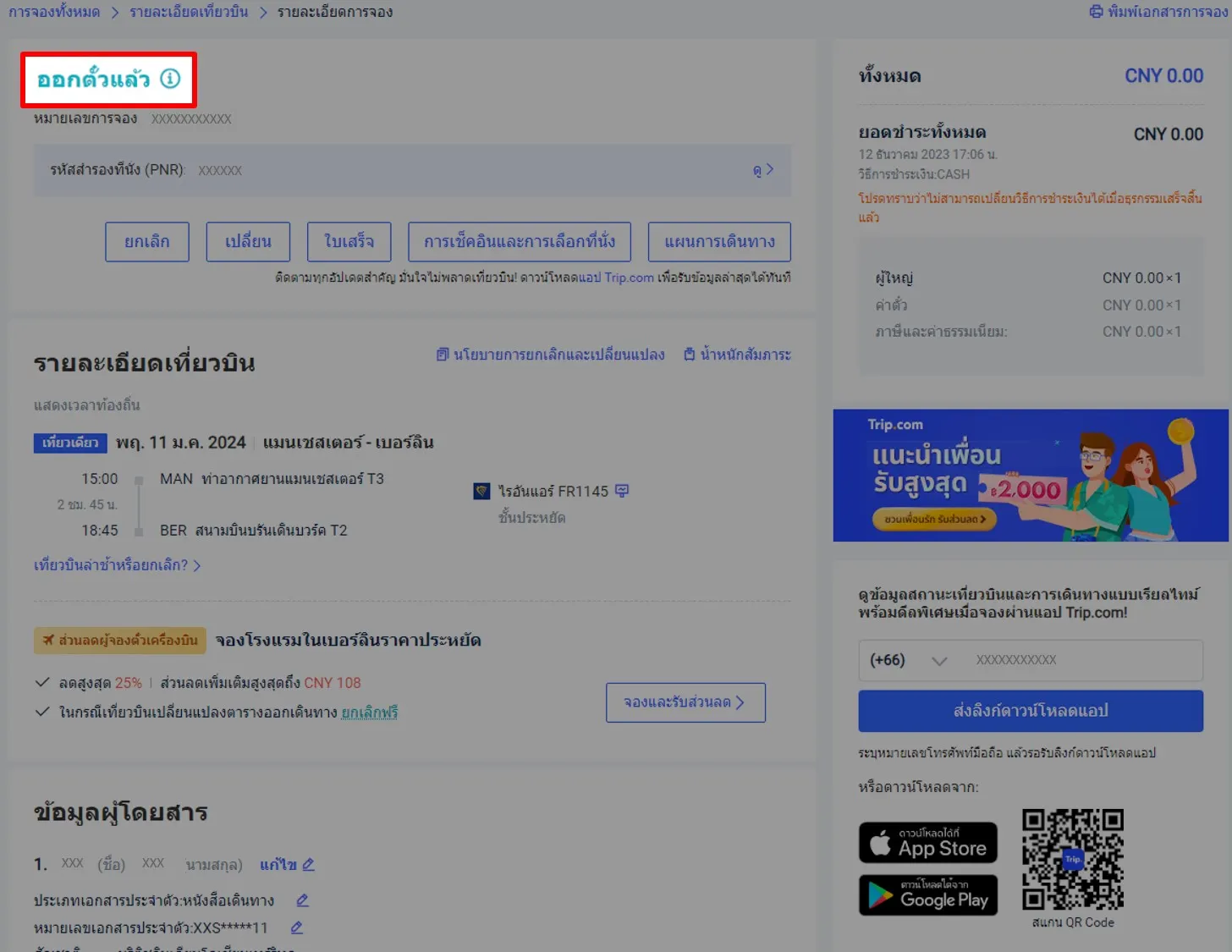
เช็คสถานะตั๋วง่ายๆ ได้ทั้ง 2 จุด
1.คลิกที่ การจองเที่ยวบิน ในหน้าการจองทั้งหมด ให้สังเกตุที่มุมบนขวาสุดของการจอง
2.เลือกการจองที่ต้องการและดูสถานะได้ที่ด้านบนซ้ายสุดของหน้ารายละเอียดการจอง
การจองแบบไม่ใช่สมาชิก:
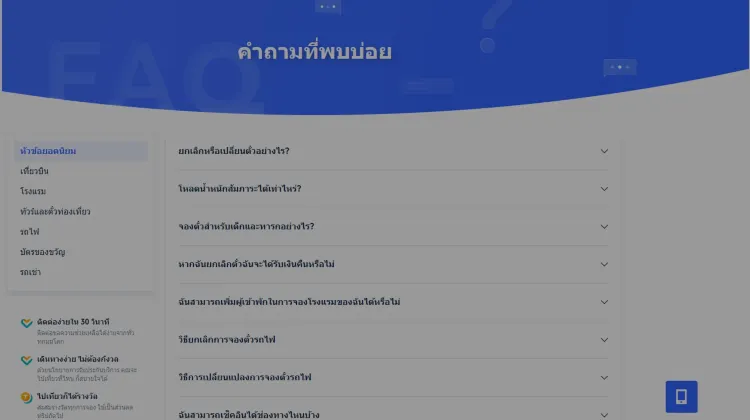
1.ง่ายๆ เพียง"ค้นหาการจอง"
เข้าไปที่หน้าเว็บไซต์ Trip.com ไปยังมุมขวาบนเพื่อกด “ค้นหาการจอง”
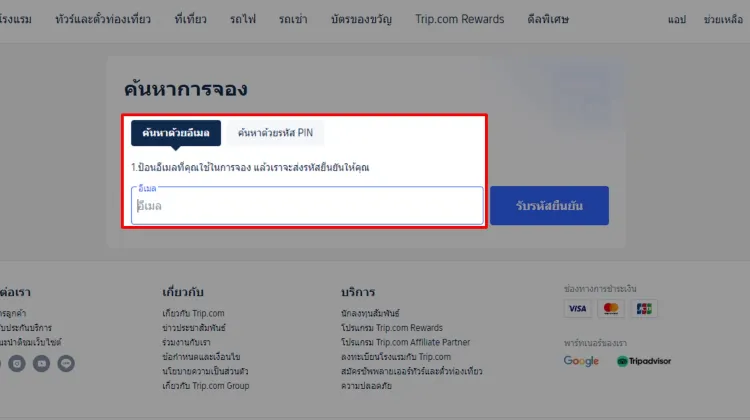
2.ระบุอีเมล
ระบุอีเมลที่คุณใช้ทำการจองเพื่อค้นหาการจอง จากนั้นตรวจสอบสถานะตั๋วโดยสารได้ตามตัวอย่างด้านบน
คำถามพบบ่อย
ฉันจะรับ E-Ticket จาก Trip.com ได้อย่างไร?
หลังจากที่คุณทำการจองและชำระเงินเรียบร้อยแล้ว คุณจะได้รับอีเมลยืนยันการจองพร้อมกับ E-Ticket แนบมาด้วย คุณสามารถดาวน์โหลด E-Ticket จากอีเมลนี้ได้ฉันจะพิมพ์ E-Ticket ของฉันได้อย่างไร?
เปิดอีเมลที่มี E-Ticket แนบอยู่ จากนั้นดาวน์โหลดไฟล์ E-Ticket และใช้เครื่องพิมพ์ที่เชื่อมต่อกับคอมพิวเตอร์ของคุณเพื่อพิมพ์เอกสารถ้าฉันไม่ได้รับ E-Ticket ทางอีเมล ฉันควรทำอย่างไร?
ตรวจสอบโฟลเดอร์สแปมหรือจดหมายขยะในอีเมลของคุณ หากยังไม่พบ กรุณาติดต่อฝ่ายบริการลูกค้าของ Trip.com เพื่อขอความช่วยเหลือ