



เมื่อคุณจองตั๋วเที่ยวบินแล้ว แต่อยากขอเปลี่ยนแปลงข้อมูลผู้โดยสาร ไม่ต้องกังวล วันนี้เราได้จัดทำคู่มือวิธีการขอเปลี่ยนแปลงข้อมูลผู้โดยสาร โดยจะอธิบายอย่างละเอียดการขอเปลี่ยนแปลงข้อมูลผู้โดยสาร เพื่อให้คุณเปลี่ยนแปลงข้อมูลผู้โดยสารสำเร็จ มาดูกันซิ
ขั้นตอนการเปลี่ยนหนังสือเดินทาง 1: ค้นหาการจองที่กำลังจะมีขึ้นของคุณ
หากคุณไม่มีแอพ Trip.com โปรดคลิกที่ด้านบนเพื่อดาวน์โหลดก่อน 👍
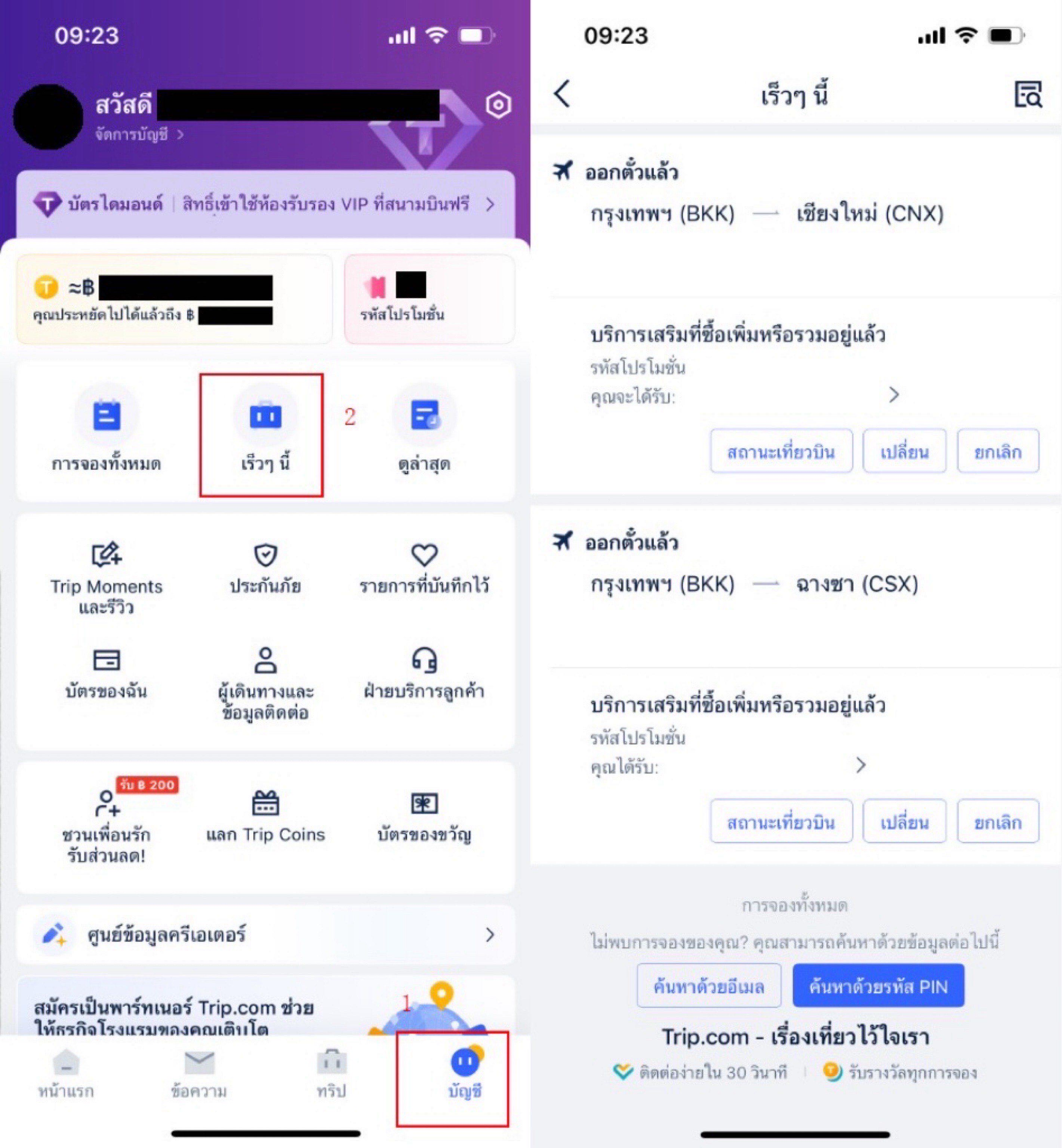
- เปิดแอพ: เริ่มต้นด้วยการเปิดแอป Trip.com บนโทรศัพท์ของคุณ
- ไปที่ "บัญชี": ที่ด้านล่างของหน้าจอ แตะที่แท็บ "บัญชี"
- มองหา "กำลังจะมีขึ้น": ในหน้า "บัญชี" เลื่อนไปที่ตรงกลางที่เขียนว่า "กำลังจะมีขึ้น"
- เลือกเที่ยวบินของคุณ: แตะที่ "เร็วๆนี้" เพื่อดูการจองของคุณ เลือกเที่ยวบินที่คุณต้องการอัปเดต เช่น จากเซี่ยงไฮ้ไปปักกิ่ง
- แตะที่ "สถานะเที่ยวบิน": คุณจะเห็นปุ่ม "สถานะเที่ยวบิน" ในหน้าเที่ยวบิน แตะปุ่มดังกล่าวเพื่อไปที่รายละเอียดการจองของคุณ
ขั้นตอนการเปลี่ยนหนังสือเดินทาง 2: แก้ไขข้อมูลผู้โดยสาร
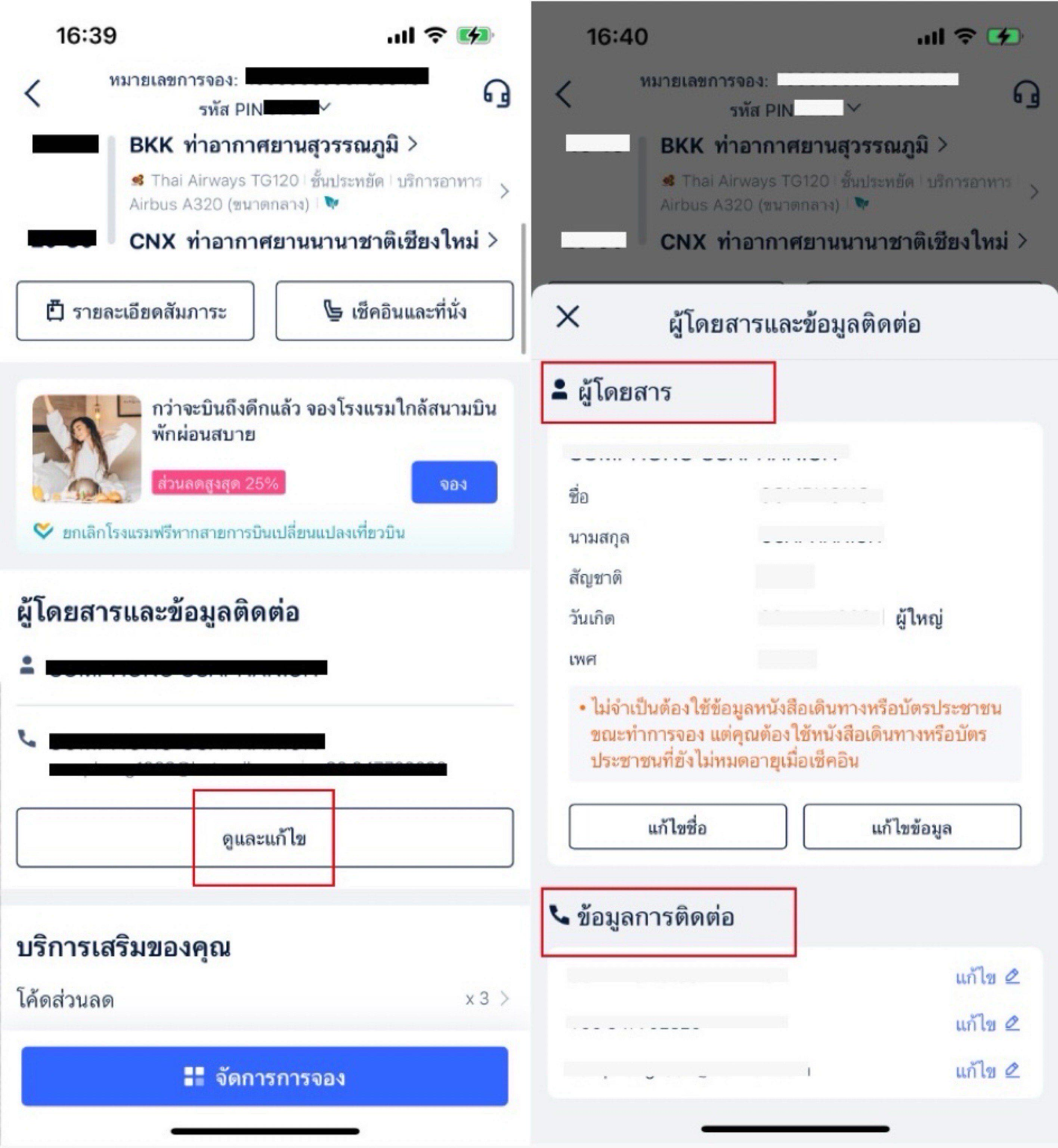
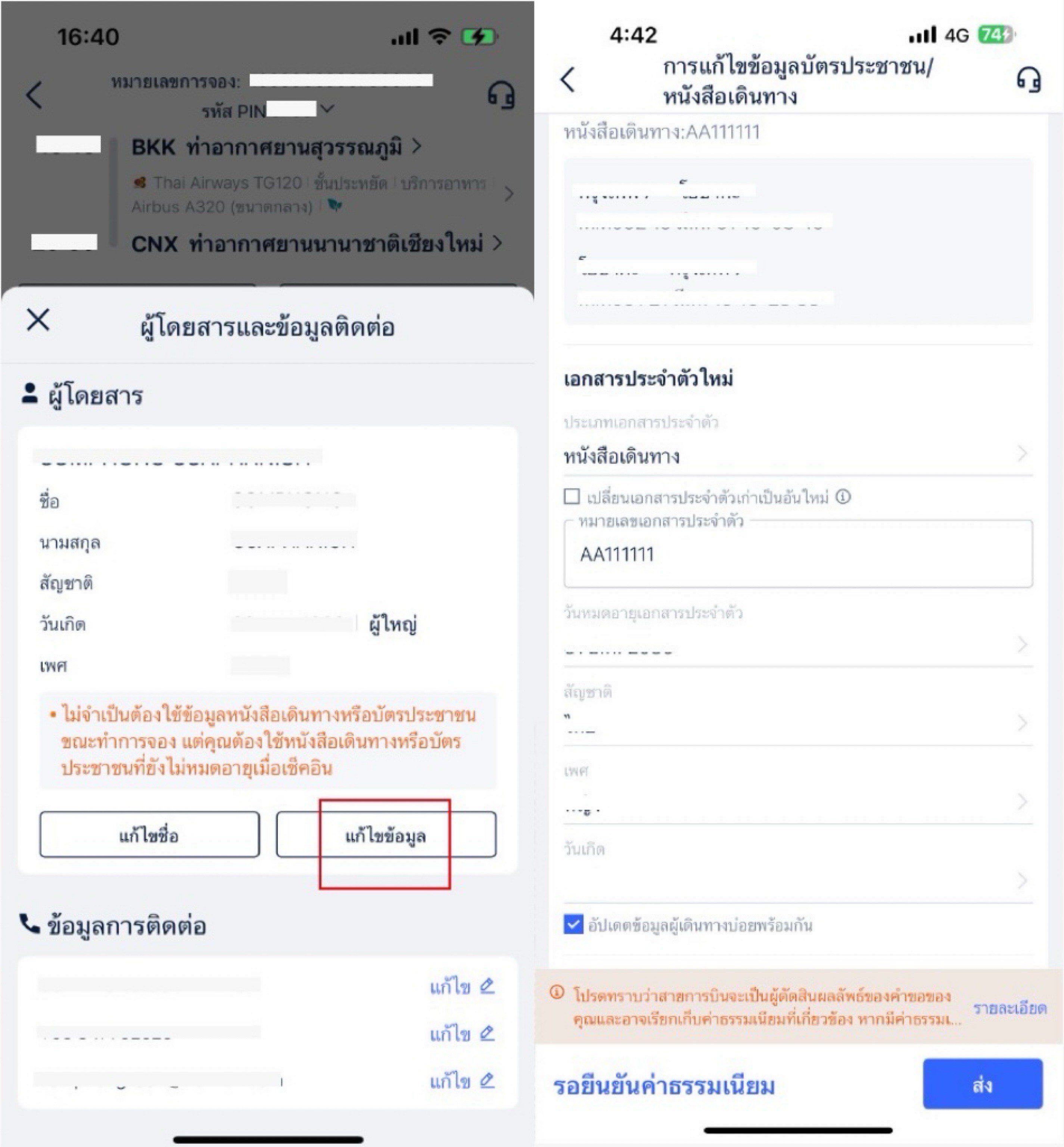
- ค้นหา "ข้อมูลผู้โดยสารและการติดต่อ": ในหน้าการจอง ให้มองหาส่วนนี้ ซึ่งคุณจะเห็นชื่อ บัตรประจำตัว หมายเลขหนังสือเดินทาง ฯลฯ ของคุณ
- แตะ "แก้ไข": แตะปุ่ม "ดูและแก้ไข" เพื่อเปลี่ยนแปลงรายละเอียดของคุณ
ขั้นตอนการเปลี่ยนหนังสือเดินทาง 3: อัปเดตข้อมูลหนังสือเดินทาง
- เปลี่ยนแปลงข้อมูลของคุณ: ในหน้าถัดไป คุณจะเห็นช่องสำหรับชื่อ หมายเลขหนังสือเดินทาง และรายละเอียดอื่นๆ แตะช่องที่คุณต้องการเปลี่ยนแปลงแล้วป้อนข้อมูลใหม่
- อัปเดตข้อมูลติดต่อ (ทางเลือก): คุณยังสามารถอัปเดตหมายเลขโทรศัพท์ อีเมล หรือชื่อของคุณได้ในส่วน "ข้อมูลติดต่อ"
1. กดแก้ไขชื่อ และกรอกชื่อผู้โดยสารใหม่ให้ถูกต้อง พร้อมอัปโหลดเอกสารประจำตัว (รูปหน้าบัตรประชาชนหรือหนังสือเดินทาง) แล้วกด [ ส่ง ]
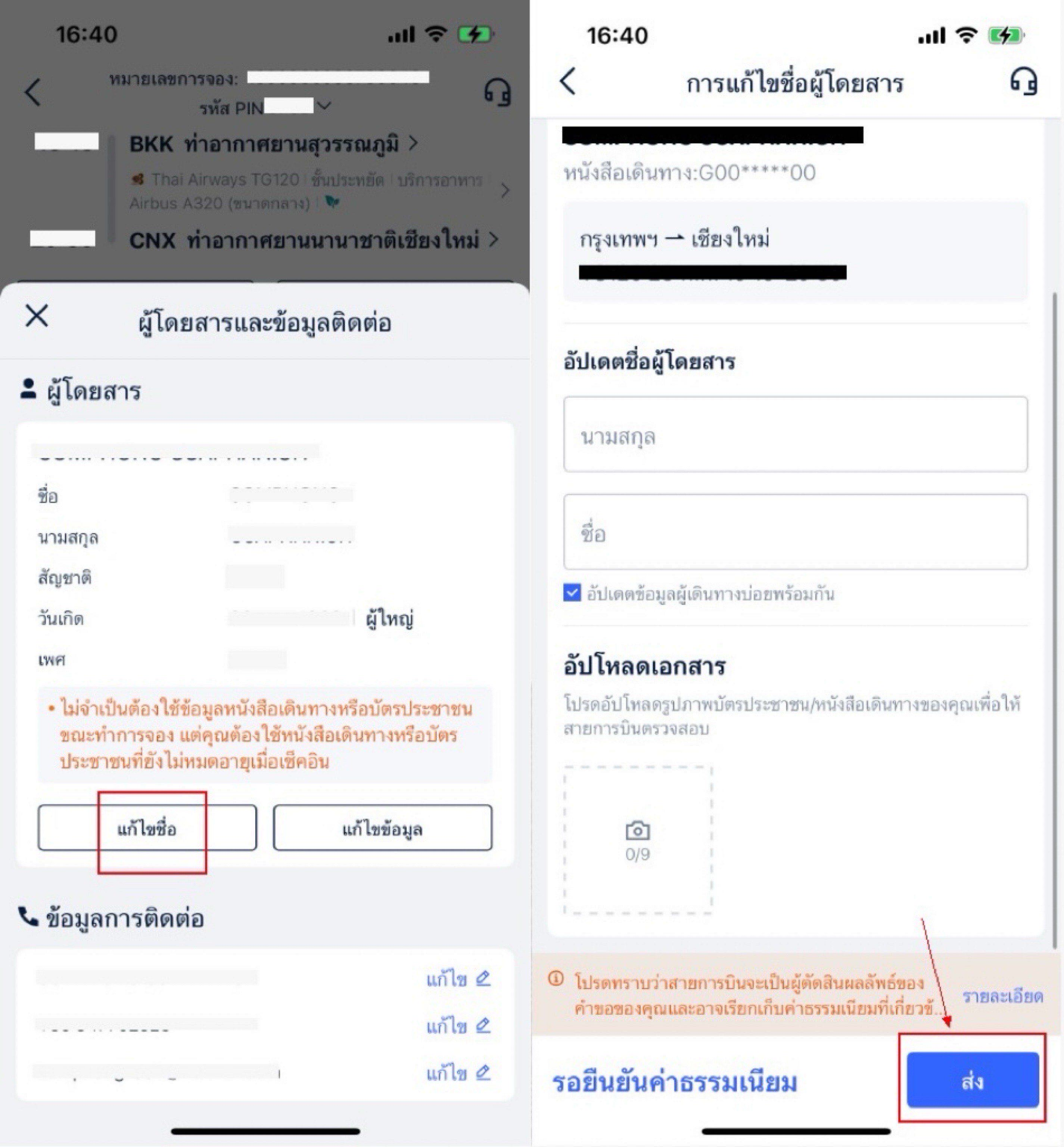
2. กดแก้ไขข้อมูล และกรอกข้อมูล Passport ใหม่ให้ถูกต้อง พร้อมอัปโหลดเอกสารประจำตัว (รูปหน้าบัตรประชาชนหรือหนังสือเดินทาง) แล้วกด [ ส่ง ]
การเปลี่ยนแปลงหนังสือเดินทาง ขั้นตอนที่ 4: ส่งการเปลี่ยนแปลงของคุณ
- บันทึกการเปลี่ยนแปลงของคุณ: เมื่อทุกอย่างดูดีแล้ว ให้แตะ "ส่ง" เพื่อบันทึกการอัปเดต
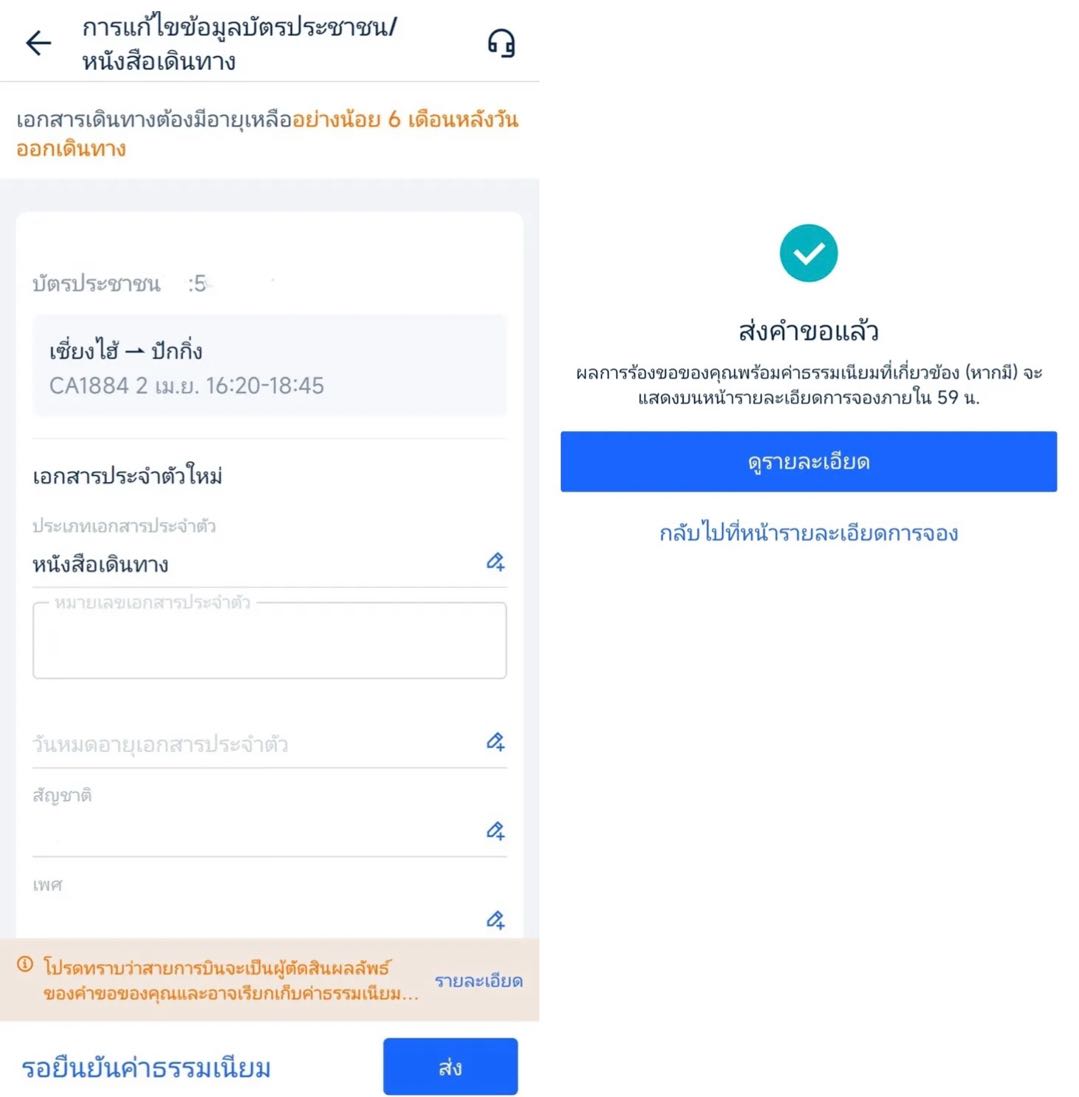
เท่านี้! การจองเที่ยวบินของคุณควรแสดงรายละเอียดหนังสือเดินทางที่ถูกต้องแล้ว เดินทางอย่างปลอดภัยกับ Trip.com!
How To เลือกที่นั่งเครื่องบินให้ตรงใจ บินเส้นทางไหนก็ถูกใจไปกับ Trip.com
เคล็ดลับเลือกที่นั่งบนเครื่องบินให้ตรงใจ ไม่ว่าจะบินเส้นทางไหนก็สบายและถูกใจ พร้อมวิธีจองง่าย ๆ กับ Trip.com เพื่อประสบการณ์การเดินทางที่ดีที่สุด
28 พฤศจิกายน 2025
เดินทางกับทารกและเด็กเล็กยังไงให้ราบรื่น? รวมทุกสิ่งที่พ่อแม่ต้องรู้ก่อนพาเด็กขึ้นเครื่อง
เตรียมพร้อมก่อนพาเด็กขึ้นเครื่องด้วยเคล็ดลับการเดินทางกับทารกและเด็กเล็ก รวมทุกสิ่งที่พ่อแม่ต้องรู้เพื่อการเดินทางที่สะดวกและปลอดภัย
28 พฤศจิกายน 2025
รู้ก่อนบิน! รวมทุกเรื่องเกี่ยวกับข้อจำกัดน้ำหนักกระเป๋า วางแผนจัดกระเป๋าอย่างมือโปรก่อนเดินทาง
เตรียมตัวก่อนเดินทางด้วยข้อมูลจำกัดน้ำหนักกระเป๋า 2568 วางแผนจัดกระเป๋าอย่างมือโปรเพื่อการเดินทางที่สะดวกและไร้กังวล
28 พฤศจิกายน 2025
คำถามที่พบบ่อย (FAQ)
ฉันจะเริ่มต้นการเปลี่ยนข้อมูลหนังสือเดินทางในแอพ Trip.com ได้อย่างไร?
เริ่มต้นด้วยการเปิดแอพ Trip.com บนโทรศัพท์ของคุณ จากนั้นไปที่แท็บ "บัญชี" ที่ด้านล่างของหน้าจอ และมองหา "กำลังจะมีขึ้น" เพื่อค้นหาการจองที่กำลังจะมีขึ้นของคุณฉันจะดูสถานะเที่ยวบินของฉันได้อย่างไร?
เลือกเที่ยวบินของคุณจากการจองที่ "เร็วๆนี้" แล้วแตะที่ "สถานะเที่ยวบิน" เพื่อดูรายละเอียดการจองของคุณฉันจะเปลี่ยนข้อมูลผู้โดยสารได้อย่างไร?
ในหน้าการจอง ให้ค้นหา "ข้อมูลผู้โดยสารและการติดต่อ" แล้วแตะ "ดูและแก้ไข" เพื่อเปลี่ยนแปลงรายละเอียดของคุณ เช่น ชื่อและหมายเลขหนังสือเดินทาง