


เวลาจองตั๋วผ่าน Trip.com หลายคนมักสงสัยว่า “จองตั๋วเครื่องบินออนไลน์แล้วรับตั๋วที่ไหน?” หรือ “ตั๋วอิเล็กทรอนิกส์ต้องปริ้นท์ไหมนะ?” จริง ๆ แล้วไม่ต้องยุ่งยากเลย เพราะหลังจากจองเสร็จ คุณจะได้รับ E-Ticket ส่งตรงถึงอีเมล และยังสามารถเปิดดูได้ง่าย ๆ ในแอป Trip.com บนมือถือ ไม่ว่าจะเช็คอินหรือขึ้นเครื่องก็สะดวกสุด ๆ บทความนี้จะพาคุณไปทำความเข้าใจแบบครบทุกขั้น ตั้งแต่วิธีดู E-Ticket ไปจนถึงเคล็ดลับว่าช่วงไหนควรพิมพ์ตั๋วเก็บไว้เพื่อความอุ่นใจระหว่างเดินทาง
ตั๋วอิเล็กทรอนิกส์ (E-Ticket) คืออะไร
ตั๋วอิเล็กทรอนิกส์ (Electronic Ticket หรือ E-Ticket) คือ ตั๋วเดินทางในรูปแบบดิจิทัล ที่ออกให้โดย Trip.com หลังจากคุณจองเที่ยวบินหรือรถไฟเสร็จเรียบร้อย ซึ่งทำหน้าที่เหมือนตั๋วกระดาษทุกประการ เพียงแต่ถูกจัดเก็บไว้อย่างปลอดภัยในระบบของสายการบินหรือบริษัทรถไฟ
ต่างจากตั๋วแบบเดิมที่ต้องพกกระดาษติดตัว — E-Ticket ช่วยให้ทุกอย่างง่ายขึ้น คุณสามารถ
- เปิดดูรายละเอียดการเดินทางได้ทันทีในแอปหรืออีเมล
- ใช้ เลขอ้างอิงการจอง (Booking Reference / PNR) เพื่อเช็คอินออนไลน์
💡 ข้อดีของตั๋วอิเล็กทรอนิกส์
- ไม่ต้องกลัวตั๋วหายหรือเปียกน้ำ
- ไม่จำเป็นต้องพิมพ์เอกสารเพิ่ม ช่วยลดขั้นตอนและรักษ์โลก
- เข้าถึงข้อมูลได้ทุกที่ทุกเวลา เพียงเข้าสู่ระบบในแอป Trip.com
โดยสรุปแล้ว ตั๋วอิเล็กทรอนิกส์คือ “ตั๋วเดินทางยุคใหม่” ที่ทำให้การเดินทางของคุณสะดวกขึ้นทุกขั้นตอน ตั้งแต่จอง เช็คอิน ไปจนถึงขึ้นเครื่องหรือขึ้นรถไฟ แค่มีมือถือเครื่องเดียวก็เพียงพอ
ความแตกต่างระหว่าง “ตั๋วอิเล็กทรอนิกส์ (E-Ticket)” และ “บอร์ดดิ้งพาส (Boarding Pass)”
หลายคนมักเข้าใจว่าตั๋วอิเล็กทรอนิกส์กับบอร์ดดิ้งพาสคือเอกสารเดียวกัน แต่จริง ๆ แล้วทั้งสองอย่างนี้มีหน้าที่ต่างกันชัดเจน
รายการ | ตั๋วอิเล็กทรอนิกส์ (E-Ticket) | บอร์ดดิ้งพาส (Boarding Pass) |
|---|---|---|
ออกโดย | Trip.com หรือสายการบินหลังชำระเงิน | สายการบิน (หลังจากเช็คอินแล้ว) |
หน้าที่หลัก | ยืนยันว่าคุณได้จองและชำระค่าโดยสารแล้ว | ใช้เป็นใบอนุญาตขึ้นเครื่องบิน |
ใช้งานเมื่อไหร่ | ใช้ตอนเช็คอิน (ออนไลน์หรือที่สนามบิน) | ใช้ตอนผ่านประตูขึ้นเครื่อง |
รูปแบบเอกสาร | PDF ในอีเมลหรือแอป Trip.com | QR Code หรือกระดาษจากสายการบิน |
ต้องพิมพ์ไหม? | ส่วนใหญ่ไม่ต้องพิมพ์ | พิมพ์หรือแสดงบนมือถือได้ ขึ้นอยู่กับสนามบิน |
💡 สรุป:
- ตั๋วอิเล็กทรอนิกส์ = เอกสารยืนยันว่า “คุณมีเที่ยวบิน”
- บอร์ดดิ้งพาส = ใบอนุญาต “ให้คุณขึ้นเครื่องได้จริง”
ต้องปริ้นท์ตั๋วอิเล็กทรอนิกส์ไหม?
หลายคนอาจสงสัยว่าตกลง “ตั๋วอิเล็กทรอนิกส์ต้องปริ้นท์ไหม?” คำตอบคือ ขึ้นอยู่กับประเภทการเดินทาง — สำหรับเที่ยวบินภายในประเทศส่วนใหญ่ไม่ต้องพิมพ์เลย ส่วนเที่ยวบินระหว่างประเทศหรือรถไฟบางประเทศอาจมีข้อกำหนดพิเศษ ตารางนี้จะช่วยสรุปให้เห็นชัดในแวบเดียว
ประเภทการเดินทาง | ต้องพิมพ์ตั๋วไหม? | หมายเหตุ |
|---|---|---|
เที่ยวบินภายในประเทศ (Domestic Flight) | โดยทั่วไปไม่ต้อง | แสดง QR Code หรือบาร์โค้ดจากมือถือขณะเช็คอิน |
เที่ยวบินระหว่างประเทศ (International Flight) | บางครั้งต้อง | ตรวจสอบเงื่อนไขของสายการบินและด่านตรวจคนเข้าเมืองก่อนเดินทาง |
รถไฟ (Train) | แตกต่างกันไปตามประเทศ | ควรเช็กกับผู้ให้บริการรถไฟในแต่ละประเทศว่ายอมรับตั๋วดิจิทัลหรือไม่ |
💡 เคล็ดลับ: แม้ส่วนใหญ่จะไม่ต้องพิมพ์ แต่การ เก็บไฟล์ตั๋วอิเล็กทรอนิกส์ไว้ในมือถือหรืออีเมล ก็ช่วยให้มั่นใจได้ว่าคุณสามารถแสดงหลักฐานการจองได้ทุกเวลา โดยเฉพาะในพื้นที่ที่อินเทอร์เน็ตอาจไม่เสถียร

วิธีดู ดาวน์โหลด และพิมพ์ตั๋วอิเล็กทรอนิกส์ (E-Ticket)
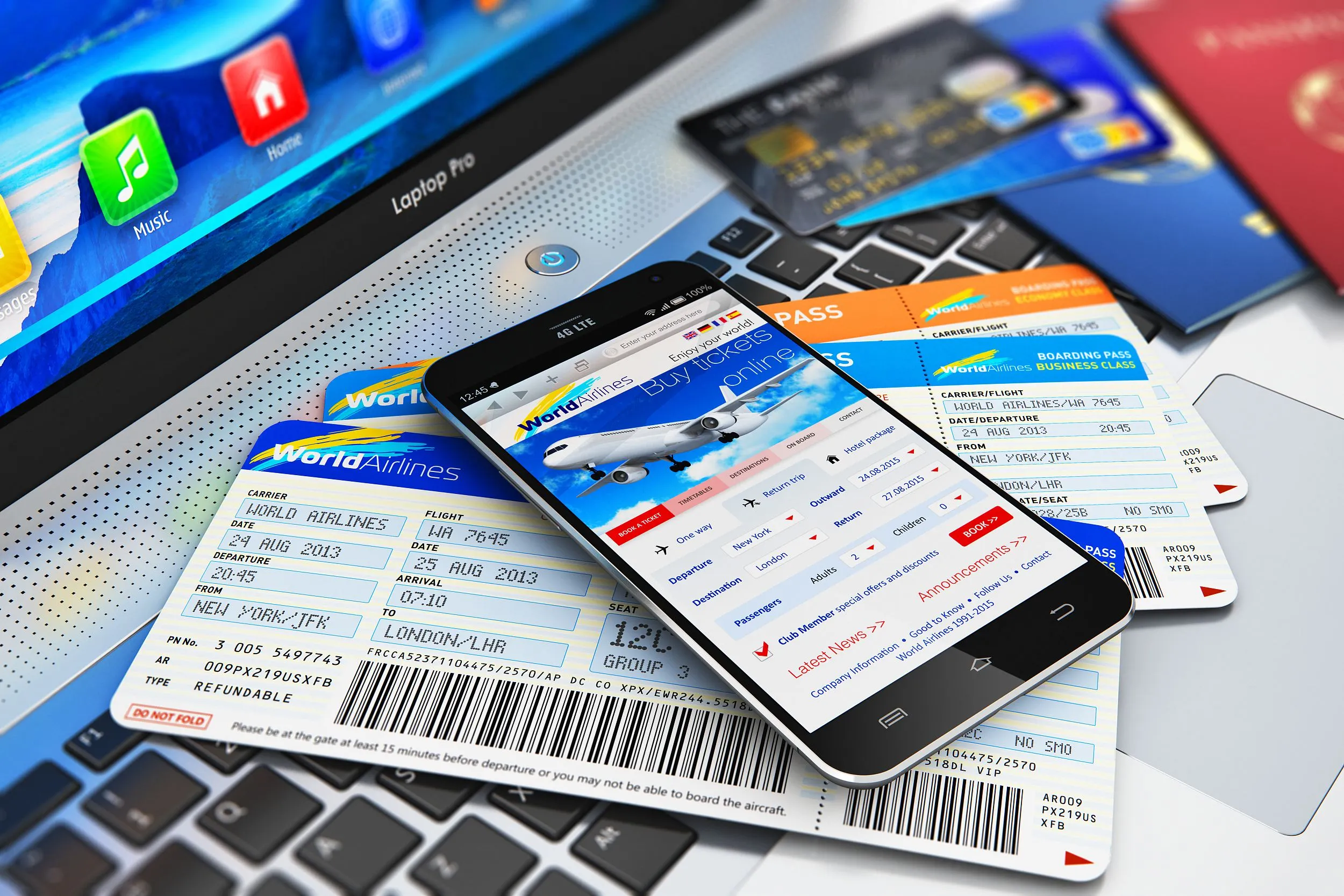
หลังจากจองตั๋วเครื่องบินเรียบร้อยแล้ว ระบบของ Trip.com จะส่ง อีเมลยืนยันการจองพร้อมตั๋วอิเล็กทรอนิกส์ (E-Ticket) มาให้โดยอัตโนมัติ คุณสามารถดู ดาวน์โหลด หรือพิมพ์เก็บไว้ได้ง่าย ๆ ตามขั้นตอนนี้
วิธีดูตั๋วอิเล็กทรอนิกส์ในแอป Trip.com
- เปิดแอป Trip.com และเข้าสู่ระบบบัญชีของคุณ
- ไปที่เมนู “การจองของฉัน” (My Bookings)
- เลือกแท็บ “เที่ยวบิน” แล้วแตะที่การจองที่ต้องการดู
- หน้ารายละเอียดจะโชว์ข้อมูลสำคัญ เช่น หมายเลขเที่ยวบิน วันที่เดินทาง และเลขอ้างอิงการจอง (PNR)
- หากมีปุ่ม “ดูตั๋วอิเล็กทรอนิกส์” หรือ “ดาวน์โหลด PDF” สามารถกดดูหรือบันทึกไว้ได้เลย
💡 เคล็ดลับ: หากต้องการเช็คอินออนไลน์ บางเที่ยวบินจะมีลิงก์เชื่อมไปยังหน้าเช็คอินของสายการบินโดยตรงจากหน้านี้
วิธีดาวน์โหลดตั๋วอิเล็กทรอนิกส์จากอีเมล
- เปิดอีเมลที่ใช้ในการจอง แล้วค้นหาหัวข้อ “Booking Confirmation” หรือ “Your E-Ticket”
- ดาวน์โหลดไฟล์แนบ (มักเป็นไฟล์ PDF) ลงในมือถือหรือคอมพิวเตอร์
- เปิดไฟล์เพื่อตรวจสอบรายละเอียด เช่น ชื่อผู้โดยสาร และวันเวลาเดินทาง
💡 เคล็ดลับ: หากหาอีเมลไม่เจอ ลองค้นคำว่า “Trip.com” หรือเช็กในโฟลเดอร์สแปม / จดหมายขยะ
วิธีพิมพ์ตั๋วอิเล็กทรอนิกส์
- เปิดไฟล์ E-Ticket (PDF) ที่ดาวน์โหลดไว้
- ตรวจสอบข้อมูลอีกครั้งว่าถูกต้องครบถ้วน
- กดคำสั่ง “พิมพ์ (Print)” จากเครื่องพิมพ์ของคุณ
⚠️ หมายเหตุสำคัญ:
- สำหรับ เที่ยวบินภายในประเทศ โดยทั่วไปไม่จำเป็นต้องพิมพ์ตั๋วอิเล็กทรอนิกส์ แค่แสดง บัตรประชาชน ที่เคาน์เตอร์เช็คอิน หรือสแกน QR Code ของ E-Ticket ในมือถือ ก็สามารถเช็คอินและรับบอร์ดดิ้งพาสได้เลย
- สำหรับ เที่ยวบินระหว่างประเทศ แนะนำให้พิมพ์ตั๋วอิเล็กทรอนิกส์ไว้ 1 ชุด เผื่อเจ้าหน้าที่สนามบินหรือตรวจคนเข้าเมืองต้องการตรวจเอกสารเพิ่มเติม
- เพื่อความสะดวก ควรเก็บไฟล์ E-Ticket (PDF) ไว้ในมือถือหรืออีเมลทุกครั้ง
เวลาใช้ Trip.com จองตั๋วหรือที่พัก หลายคนอาจต้องการเอกสารยืนยันการชำระเงิน ตอนนี้ Trip.com ออกใบเสร็จรับเงินอิเล็กทรอนิกส์ (E-Receipt) ให้ได้แล้ว โดยสามารถขอได้ทั้งในนามบุคคลและนามบริษัท สามารถดูรายละเอียดเพิ่มเติมได้ที่ 👉 วิธีขอใบเสร็จรับเงินจาก Trip.com
จองตั๋วผ่าน Trip.com แล้วเช็คอินยังไง?
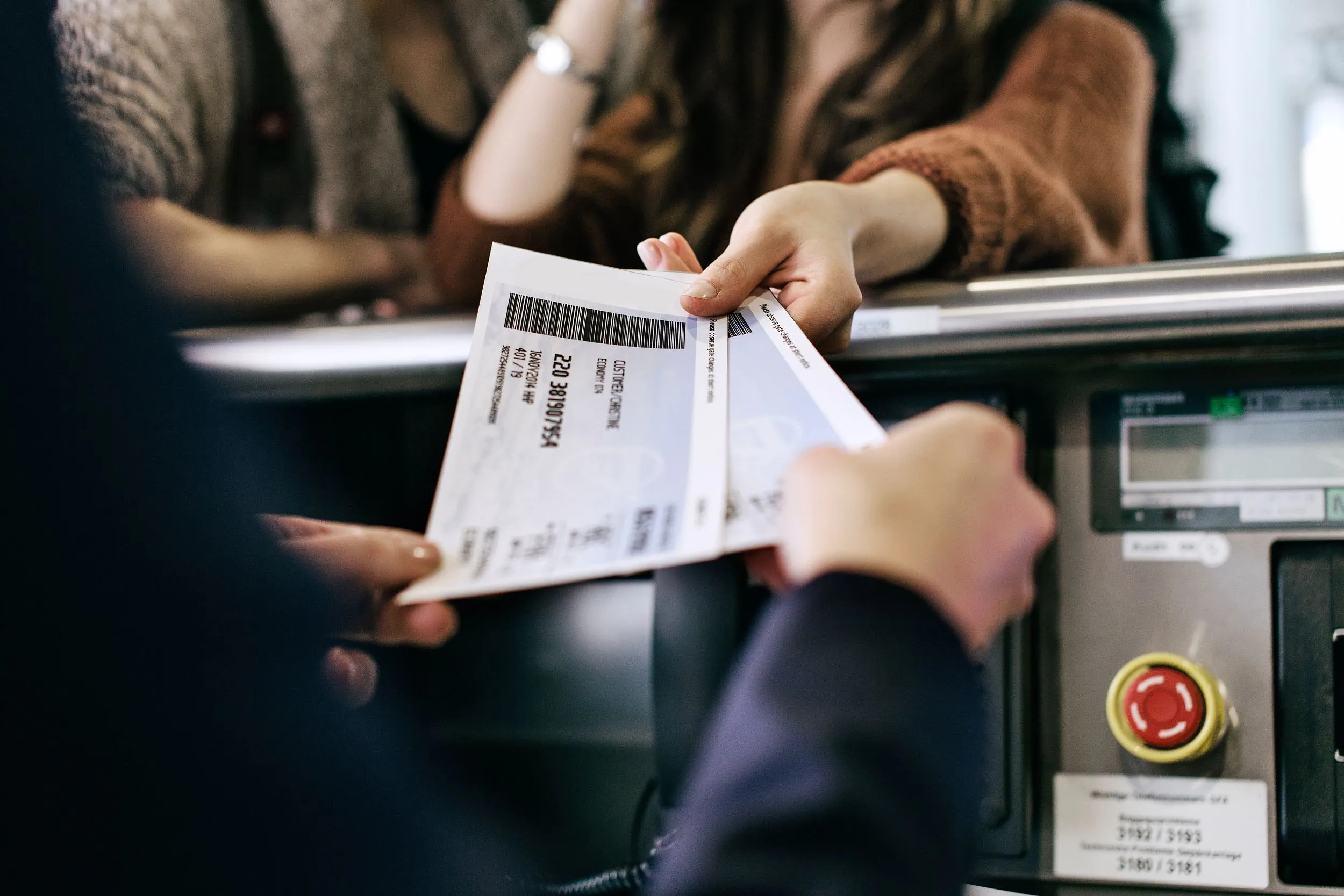
หลังจากคุณจองตั๋วเครื่องบินกับ Trip.com เรียบร้อยแล้ว ขั้นตอนต่อไปคือ “การเช็คอิน” ซึ่งสามารถทำได้ง่ายมาก ทั้งแบบออนไลน์และที่สนามบิน โดยไม่ต้องกังวลว่าจองผ่าน Trip.com แล้วจะซับซ้อน
วิธีเช็คอินออนไลน์ (Online Check-in)
1. เปิดอีเมลหรือหน้ารายละเอียดการจองจาก Trip.com
- มองหาเลขอ้างอิงการจองของสายการบิน (Booking Reference / PNR) ซึ่งจะระบุในอีเมลยืนยันหรือในแอป Trip.com
2. ไปที่เว็บไซต์หรือแอปของสายการบินโดยตรง
- คลิกเมนู “เช็คอินออนไลน์ (Online Check-in)”
- กรอก ชื่อ–นามสกุล และ รหัสการจอง (PNR)
3. ทำตามขั้นตอนที่ปรากฏบนหน้าจอ
- เลือกที่นั่ง (ถ้ามีให้เลือก)
- ยืนยันสัมภาระโหลดใต้เครื่อง
- ตรวจสอบข้อมูลผู้โดยสารให้ถูกต้อง
4. รับบอร์ดดิ้งพาส (Boarding Pass)
- ดาวน์โหลดบอร์ดดิ้งพาสเป็นไฟล์ PDF หรือเก็บไว้ในมือถือ
- สามารถแสดงจากหน้าจอโทรศัพท์ได้เลย ไม่จำเป็นต้องพิมพ์ออกมา
💡 เคล็ดลับ: บางเที่ยวบินในแอป Trip.com จะมีปุ่ม “เช็คอินออนไลน์” ที่พาคุณไปยังหน้าเช็คอินของสายการบินโดยตรง สะดวกมาก!
วิธีเช็คอินที่สนามบิน
1. ไปที่ เคาน์เตอร์เช็คอินของสายการบิน ตามเวลาที่แนะนำ
- เที่ยวบินภายในประเทศ → ควรไปถึงอย่างน้อย 2 ชั่วโมงล่วงหน้า
- เที่ยวบินระหว่างประเทศ → ควรไปถึงอย่างน้อย 3 ชั่วโมงล่วงหน้า
2. เตรียมเอกสารต่อไปนี้
- หนังสือเดินทาง (สำหรับเที่ยวบินระหว่างประเทศ)
- บัตรประชาชน (สำหรับเที่ยวบินภายในประเทศ)
- เลขการจองหรือบอร์ดดิ้งพาสในมือถือ
3. เจ้าหน้าที่จะออกบอร์ดดิ้งพาสให้คุณพร้อมติดแท็กสัมภาระ
💡 เคล็ดลับ: ถ้าคุณเช็คอินออนไลน์ไว้ล่วงหน้าแล้ว แต่ต้องการโหลดกระเป๋า สามารถใช้ช่อง “Baggage Drop” ได้เลย รวดเร็วกว่าเข้าคิวทั่วไป
วิธีรับและใช้ตั๋วรถไฟอิเล็กทรอนิกส์ (Train E-Ticket)
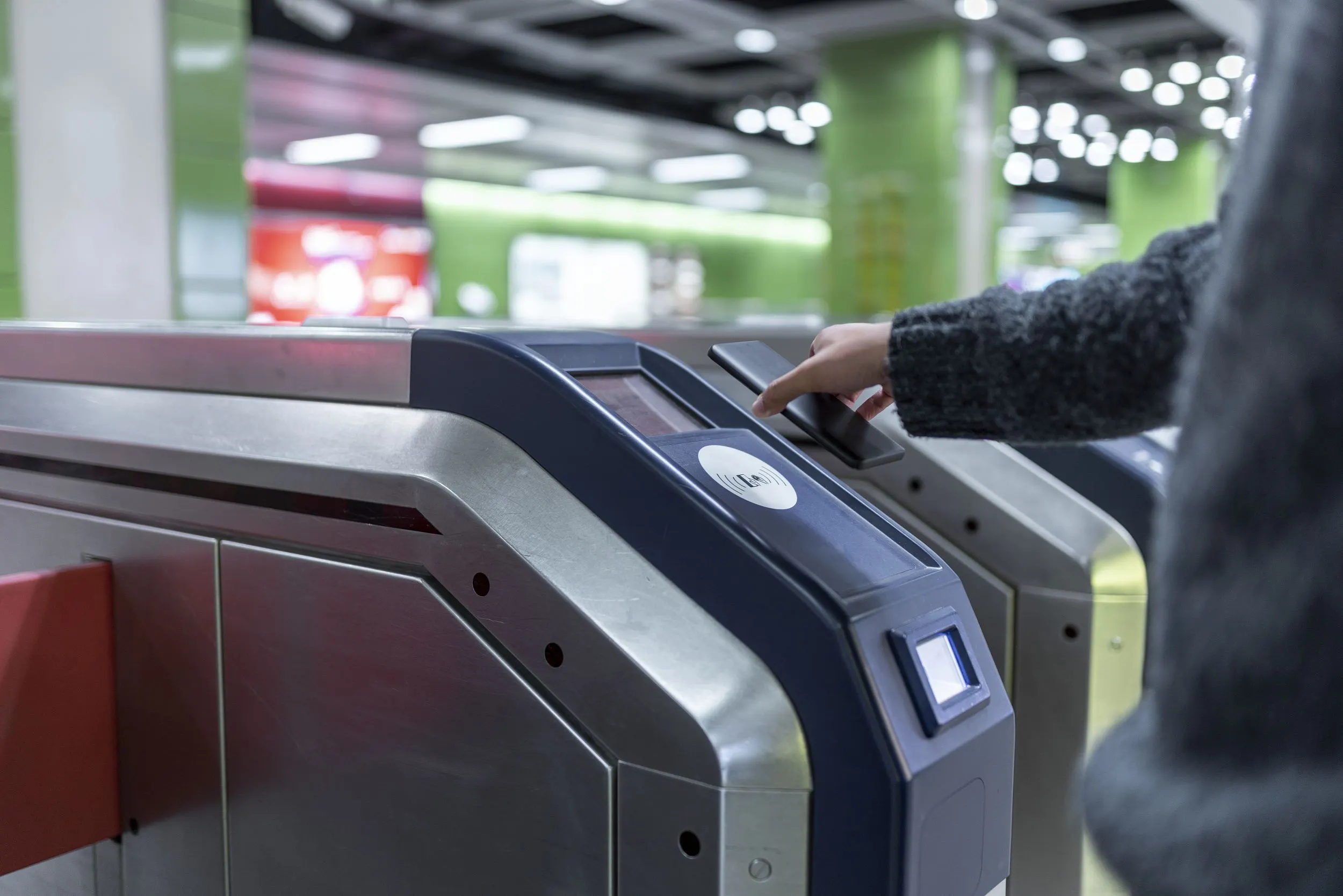
ตั๋วรถไฟอิเล็กทรอนิกส์ หรือ Train E-Ticket คือ ตั๋วดิจิทัลที่มีข้อมูลการเดินทางของคุณอยู่ในบาร์โค้ดหรือ QR Code ซึ่งสามารถใช้สแกนเข้าสถานีได้โดยไม่ต้องใช้ตั๋วกระดาษ ตั๋วจะถูกส่งให้คุณทางอีเมลในรูปแบบ ไฟล์ PDF และยังสามารถดูได้ในแอป Trip.com ด้วย
4 ขั้นตอนง่าย ๆ ในการรับและใช้งานตั๋วรถไฟอิเล็กทรอนิกส์
1. จองตั๋วรถไฟผ่าน Trip.com
- เข้าเว็บไซต์หรือเปิดแอป Trip.com
- เลือกเมนู “รถไฟ” จากแถบนำทาง
- ใส่เส้นทาง วันที่ และรายละเอียดการเดินทางที่ต้องการ แล้วกด “ค้นหารถไฟ”
- เลือกขบวนรถไฟที่เหมาะกับเวลาเดินทางของคุณ จากนั้นดำเนินการจองและชำระเงินให้เรียบร้อย
💡 หมายเหตุ: สำหรับการเดินทางในประเทศจีน โปรดกรอกชื่อ–นามสกุล และหมายเลขพาสปอร์ตให้ตรงตามนโยบายชื่อจริงของ China Railway
2. รับตั๋วอิเล็กทรอนิกส์หลังชำระเงินเสร็จ
- ระบบจะออกตั๋วอิเล็กทรอนิกส์โดยอัตโนมัติและส่งให้คุณทาง อีเมล (ไฟล์ PDF)
- คุณสามารถเปิดดูหรือดาวน์โหลดตั๋วได้จากเมนู “การจองของฉัน” → “รถไฟ” ในแอปหรือเว็บไซต์ Trip.com
3. ใช้ตั๋วอิเล็กทรอนิกส์ในวันเดินทาง
- ไปถึงสถานีรถไฟล่วงหน้าตามเวลาที่แนะนำ
- เปิดตั๋วอิเล็กทรอนิกส์ในมือถือหรือแอป Trip.com แล้วสแกน บาร์โค้ด / QR Code ที่ประตูตรวจตั๋วอัตโนมัติ
- หากสถานีของคุณไม่มีเครื่องสแกน ให้แสดงตั๋วบนมือถือให้เจ้าหน้าที่ตรวจสอบได้เลย
4. เข้าสถานีและขึ้นรถไฟ
- สแกนหนังสือเดินทางหรือบัตรประชาชนที่ใช้ตอนจองเพื่อตรวจตั๋วเข้า–ออกสถานี
- ใช้ข้อมูลบนตั๋วอิเล็กทรอนิกส์ เช่น หมายเลขขบวน ตู้โดยสาร และที่นั่ง เพื่อขึ้นรถไฟให้ถูกต้อง
- เมื่อถึงปลายทาง ให้สแกนเอกสารเดิมอีกครั้งเพื่อออกจากสถานี
💡 เคล็ดลับ:
- สำหรับบางเส้นทาง (เช่น จีน หรือยุโรป) คุณสามารถใช้ E-Ticket ดิจิทัลบนมือถือ ได้เลยโดยไม่ต้องพิมพ์
- หากเป็น เส้นทางระหว่างประเทศ หรือสถานีขนาดเล็กที่ยังไม่รองรับระบบสแกน QR Code แนะนำให้พิมพ์ตั๋วเผื่อไว้ 1 ชุด
- เก็บไฟล์ PDF ไว้ในมือถือเสมอ เผื่ออินเทอร์เน็ตขัดข้องหรือเข้าอีเมลไม่ได้ในวันเดินทาง
⚠️ หมายเหตุ:
นโยบายการใช้ตั๋วอิเล็กทรอนิกส์อาจแตกต่างกันไปตาม ประเทศและผู้ให้บริการรถไฟ โปรดตรวจสอบข้อมูลในหน้าการจองหรืออีเมลยืนยันจาก Trip.com ทุกครั้งก่อนเดินทาง
8
คำถามที่พบบ่อย
ต้องปริ้นท์ตั๋วอิเล็กทรอนิกส์ไหม?
ไม่จำเป็นต้องปริ้นท์ตั๋วอิเล็กทรอนิกส์ในกรณีส่วนใหญ่ เพราะคุณสามารถแสดงตั๋วบนหน้าจอมือถือได้เลยระหว่างเช็คอินหรือผ่านประตูขึ้นเครื่อง แต่ถ้าเป็นเที่ยวบินระหว่างประเทศหรือสนามบินบางแห่ง แนะนำให้พิมพ์เผื่อไว้หนึ่งชุดเพื่อความอุ่นใจจองตั๋วเครื่องบินออนไลน์แล้วรับตั๋วที่ไหน?
หลังจากชำระเงินเรียบร้อยแล้ว ระบบของ Trip.com จะส่งอีเมลยืนยันการจองพร้อมตั๋วอิเล็กทรอนิกส์ (E-Ticket) ให้โดยอัตโนมัติ และคุณยังสามารถเปิดดูตั๋วได้ในแอป Trip.com ที่เมนู “การจองของฉัน (My Bookings)” ได้ทุกเวลาจองตั๋วผ่าน Trip.com แล้วเช็คอินยังไง?
คุณสามารถเช็คอินได้โดยตรงกับสายการบินผ่านเว็บไซต์หรือแอปของสายการบิน โดยใช้เลขอ้างอิงการจอง (Booking Reference / PNR) และชื่อผู้โดยสาร หลังเช็คอินเสร็จ คุณจะได้รับบอร์ดดิ้งพาส (Boarding Pass) ซึ่งสามารถแสดงบนมือถือได้เลยโดยไม่ต้องพิมพ์ออกมาถ้าไม่ได้รับอีเมลตั๋วอิเล็กทรอนิกส์ ต้องทำอย่างไร?
ก่อนอื่นให้ตรวจสอบโฟลเดอร์สแปม / จดหมายขยะ หรือค้นหาในอีเมลด้วยคำว่า “Trip.com” หากยังไม่พบ ให้เข้าสู่ระบบในแอปหรือเว็บไซต์ Trip.com แล้วไปที่ “การจองของฉัน” เพื่อดูรายละเอียดการจองได้โดยตรง หรือสามารถติดต่อฝ่ายบริการลูกค้าเพื่อให้ช่วยตรวจสอบได้ตลอด 24 ชั่วโมงต้องการขอใบเสร็จจาก Trip.com ทำอย่างไร?
คุณสามารถขอใบเสร็จอิเล็กทรอนิกส์ (E-Receipt) ได้ง่าย ๆ ผ่านเมนู “การจองของฉัน” เลือกการจองที่ต้องการ จากนั้นกด “ขอใบเสร็จ” ใบเสร็จจะถูกส่งให้ทางอีเมลในรูปแบบไฟล์ PDF ซึ่งสามารถใช้เป็นหลักฐานการชำระเงินได้ทั้งในนามบุคคลและนามบริษัท